
Как установить Claude Code, настроить AI-помощника и обрести «второй мозг». Гайд для нетехнарей
Тимур Угулава и рубрика «НейроМастерская» помогают быстро и без стресса освоить современные ИИ-инструменты, внедрить их в работу и получить ощутимый результат, даже если раньше вы не сталкивались с нейросетями.
Всем привет! На связи Тимур Угулава, и сегодня вам будет немного страшно. Да, я нисколько не преувеличиваю, ведь говорить мы будем про терминал (не путать с терминатором), серверы (не знаю, с чем обычно их путают) и команды в белом (а у кого-то и чёрном) окошке.
Но! Прежде чем закрыть вкладку и сделать вид, что вы ничего не видели, — выдохните и дочитайте до конца. Потому как в конце этого пути вас ждёт персональный AI-ассистент, который живёт в Telegram, принимает ваши голосовые заметки, ведёт задачи, помнит все ваши идеи и каждое утро присылает сводку: что сделано, что нет и насколько вы вообще движетесь к своим целям.
И самое важное: он легко настраивается под любые ваши задачи. Без программирования и сложных команд. И вообще без боли. Это точно.
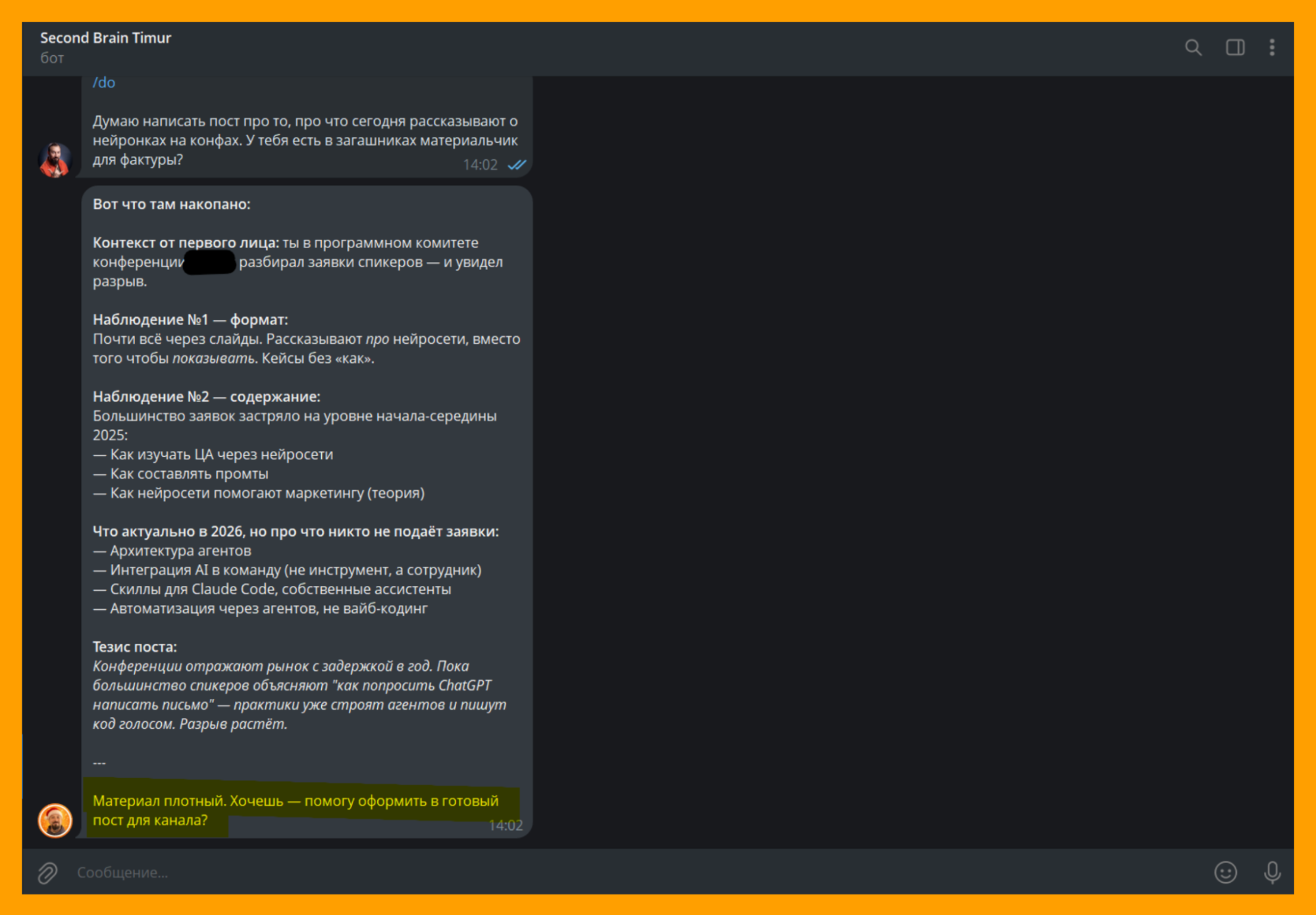
Например, мой «второй мозг» помогает мне вспомнить, что из материалов есть для фактуры крутого поста в тележоньку
Всё это — реальная система, которую собрал и показал на недавней «НейроМастерской» Сергей Шима, директор TDI AI Creative Agency и автор крутого Telegram-канала AI Masters Me.
Эфир собрал более 180 человек в онлайне и улетел за три тысячи просмотров в записи — вот она, кстати, очень рекомендую посмотреть. Короче, тема настолько зашла в народ, что я в тот же день сказал Сергею, что обязательно буду писать гайд по происходившему на экране. Слишком уж ценный получился материал, чтобы вот так просто им разбрасываться.
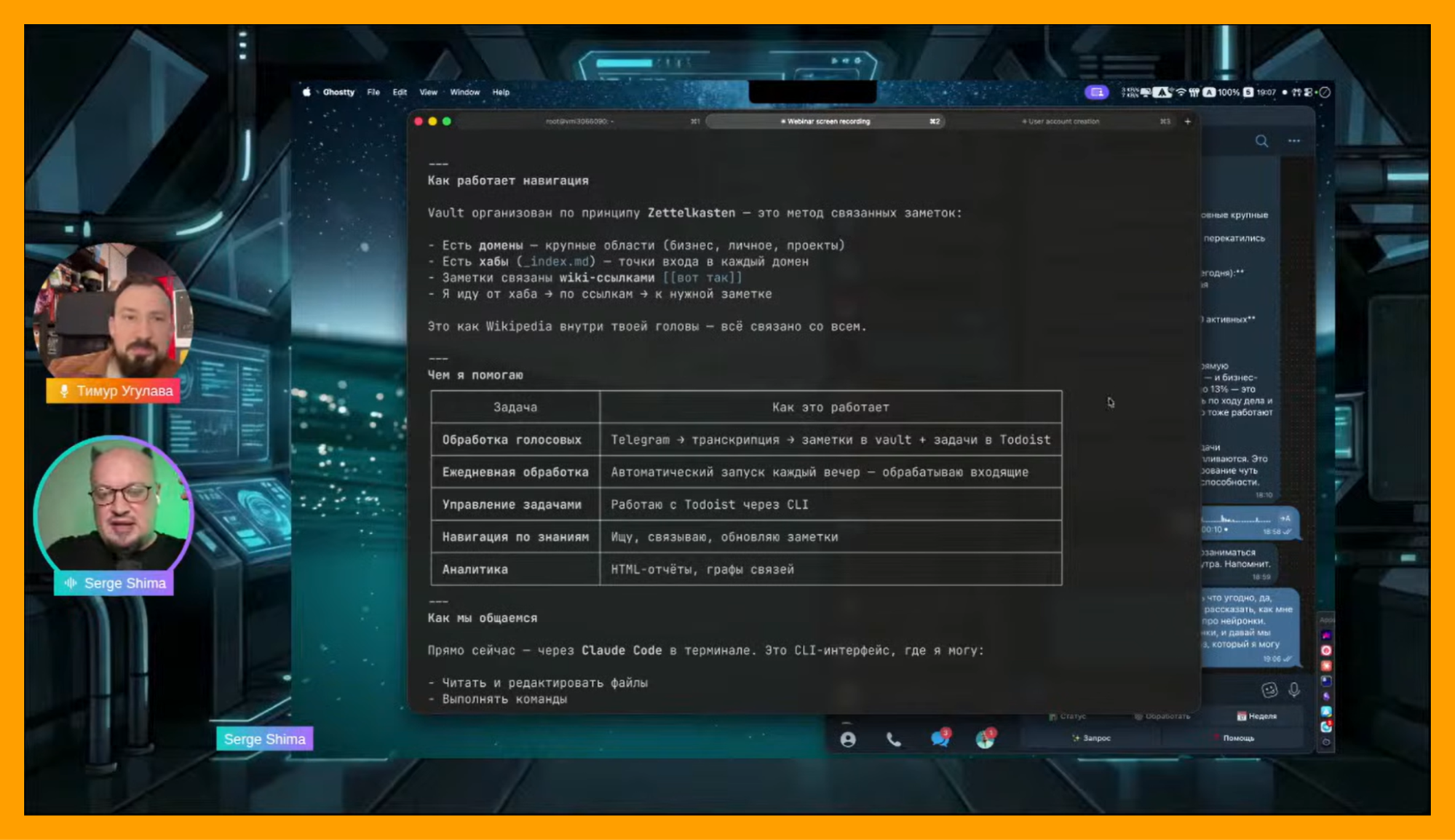
Сергей показывает возможности агента, а я тщательно стараюсь не показать крайнюю степень удивления
Так что устраивайтесь поудобнее, давайте разбираться. Поехали!
Зачем это нужно гуманитарию?
Хороший вопрос. Стоит сразу на него ответить, потому как Claude Code и «терминал» звучат как что-то для бородатых разработчиков в худи, которые пьют энергетики (или что они там пьют?) и разговаривают с компьютером на латыни. На самом деле нет.
Claude Code — это не чат-бот. Это агент.
Разница огромная. Обычный Claude в браузере отвечает на вопросы, проводит исследования и максимум создаёт несложные файлы.
А Claude Code — делает. Сам. Он умеет ходить по папкам на вашем компьютере или сервере, читать файлы, создавать их, редактировать, искать нужное и выполнять команды. Грубо говоря, вы ему говорите: «Разберись, что у меня тут навалено», — а он идёт и разбирается. Без вашего участия.
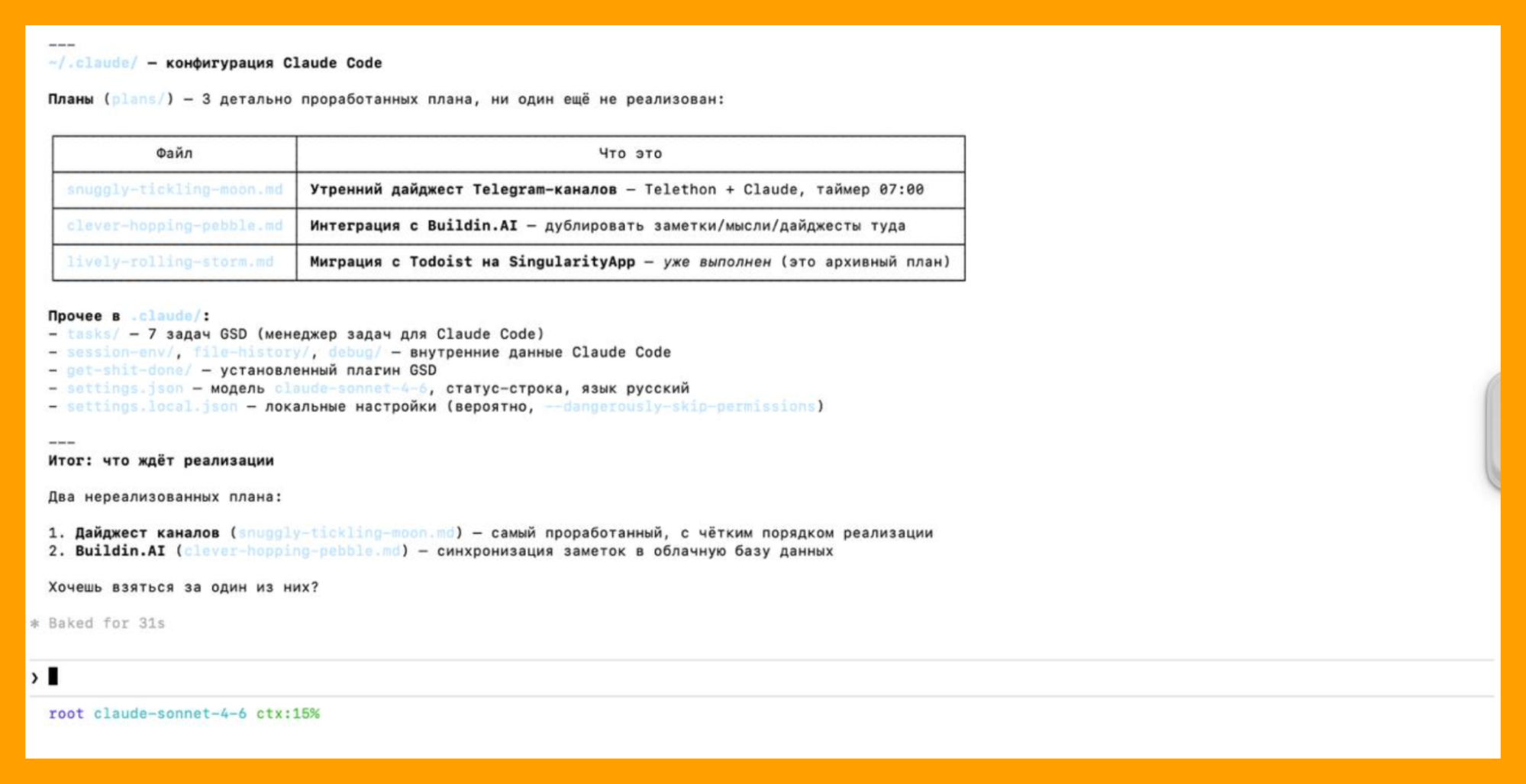
Например, мой первый задуманный проект — бот для сбора новостей про AI в телеграм-каналах
То, что показал Сергей на эфире, — его личная система, которую он назвал Second Brain («второй мозг»).
-
Сергей скидывает в Telegram голосовые заметки, ссылки, скриншоты — прямо на ходу, с телефона. Всё, что приходит в голову.
-
Агент раз в день всё это обрабатывает, раскладывает по полочкам, создаёт задачи и выстраивает связи между идеями.
-
Каждый вечер в Telegram прилетает сводка: сколько задач выполнено, какие заметки появились, насколько это вообще бьётся с вашими целями.
-
Так очень быстро накапливается уникальная база знаний, с мгновенным доступом и без опасений, что-то затеряется.
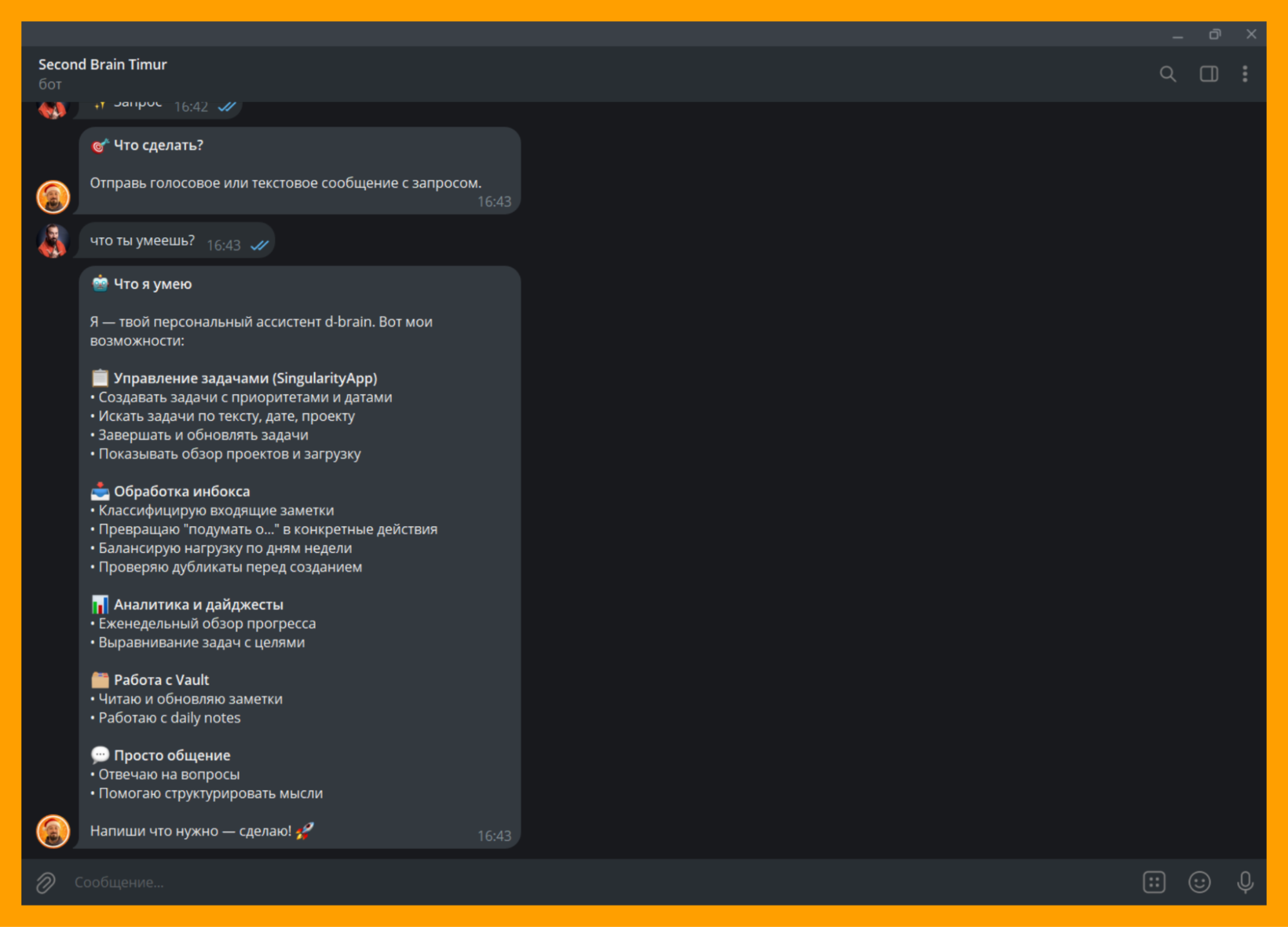
Возможностей у товарища очень много. Я бы даже сказал, неприлично много
Например, можно спросить электронного товарища: «Расскажи, какие идеи для контента у нас с тобой накопились». И тот прошерстит базу и выдаст списком, что за мыслишки приходили ранее для забойных постов в тележку. А если их нет или мало, то его можно будет попросить на основе разных сохранёнок самому предложить.
Папка «Избранное» в Телеграме резко становится неэффективной и бестолковой. И это лишь один из возможных сценариев применения.
Что это даёт конкретно вам — маркетологу, менеджеру, дизайнеру?
-
Все идеи для постов, кампаний и гипотез — в одном месте, ничего не теряется.
-
Быстрый доступ к успешным кейсам и заметкам, которые когда-то понравились.
-
Контент-план строится из накопленных заметок, а не с нуля каждый раз.
-
Прогресс по целям виден сразу — не нужно вспоминать, где вы были три месяца назад.
-
Встречи, договорённости и следующие шаги фиксируются сразу и не теряются.
-
Мозг перестаёт быть хранилищем — он начинает думать, а не удерживать.
-
Тревога «я что-то забуду» исчезает — система помнит за тебя.
-
Обучение ускоряется — прочитанное связывается с уже известным, а не пропадает.
-
Аналитика и инсайты из прошлых проектов всегда под рукой.
Да, вы верно прочитали между строк, что такого ассистента можно делать под конкретный проект и организовывать базу знаний для команды.
И всё это — один агент, который живёт на вашем сервере (то есть данные никуда не утекают, они только ваши), работает круглосуточно и общается с вами через обычный Telegram.
Звучит как фантастика, но самое забавное, что настраивается и допиливается под себя (легко можно добавить новые функции) очень просто. Вот на примере этого ассистента мы заодно и обучимся работе в Claude Code.
Что нам понадобится. Три кита
Прежде чем нырять в шаги, давайте быстро пройдёмся по тому, что вообще нужно для всей этой истории. Ничего сверхъестественного, кстати. Сам Second Brain бесплатный.
1. Подписка Claude Pro — 20 $ в месяц
Без неё никуда. Сам Claude Code работает только на платной подписке или по API. Бесплатный тариф не подойдёт. Зато Pro открывает полный доступ к агенту и всем его возможностям. Оформить можно на claude.ai — с оплатой из России сейчас есть разные способы, это отдельная история, но решаемая.

Единственное, готовьтесь, что вам быстро начнёт не хватать базовой подписки — слишком уж много возможностей вам захочется реализовать
Самый простой способ — воспользоваться одним из множества приложений на plati.market, но я предпочитаю самостоятельную регистрацию (надо оказаться как будто не в России) и самостоятельную оплату зарубежной картой (вот здесь я писал про два сервиса, которыми периодически пользуюсь для выпуска карт).
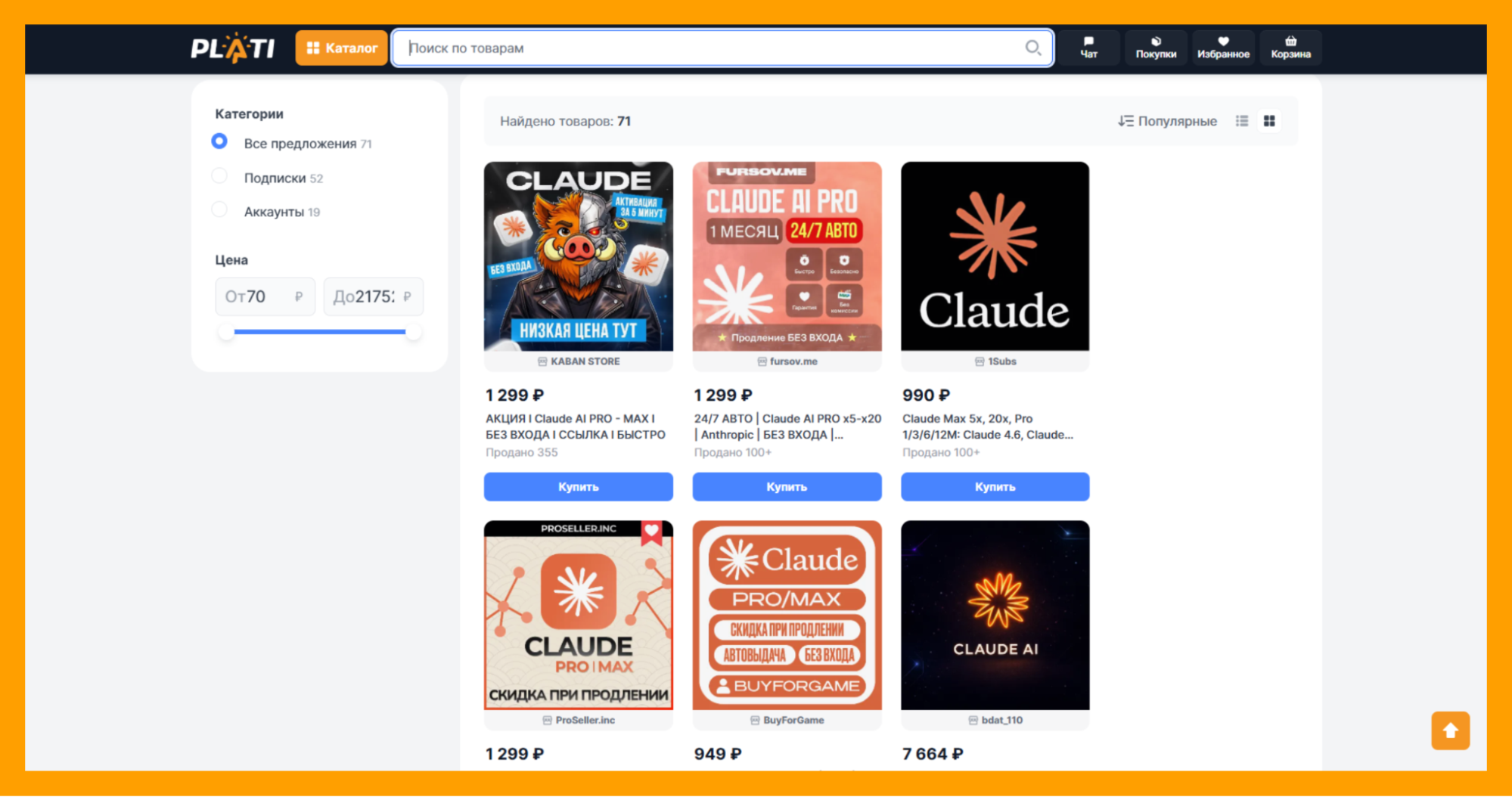
Предложений много, обращайте внимание на отзывы
2. VPS-сервер в Европе — около 350–500 рублей в месяц
Здесь может возникнуть вопрос: а зачем вообще сервер, если можно запустить всё на своём компьютере? Можно. Но тогда ваш агент работает, только пока открыт ноутбук. Закрыли крышку — всё, агент спит, Telegram-бот не отвечает, утренние сводки не приходят. Сервер же работает 24/7, даже когда вы на пляже с выключенным телефоном.
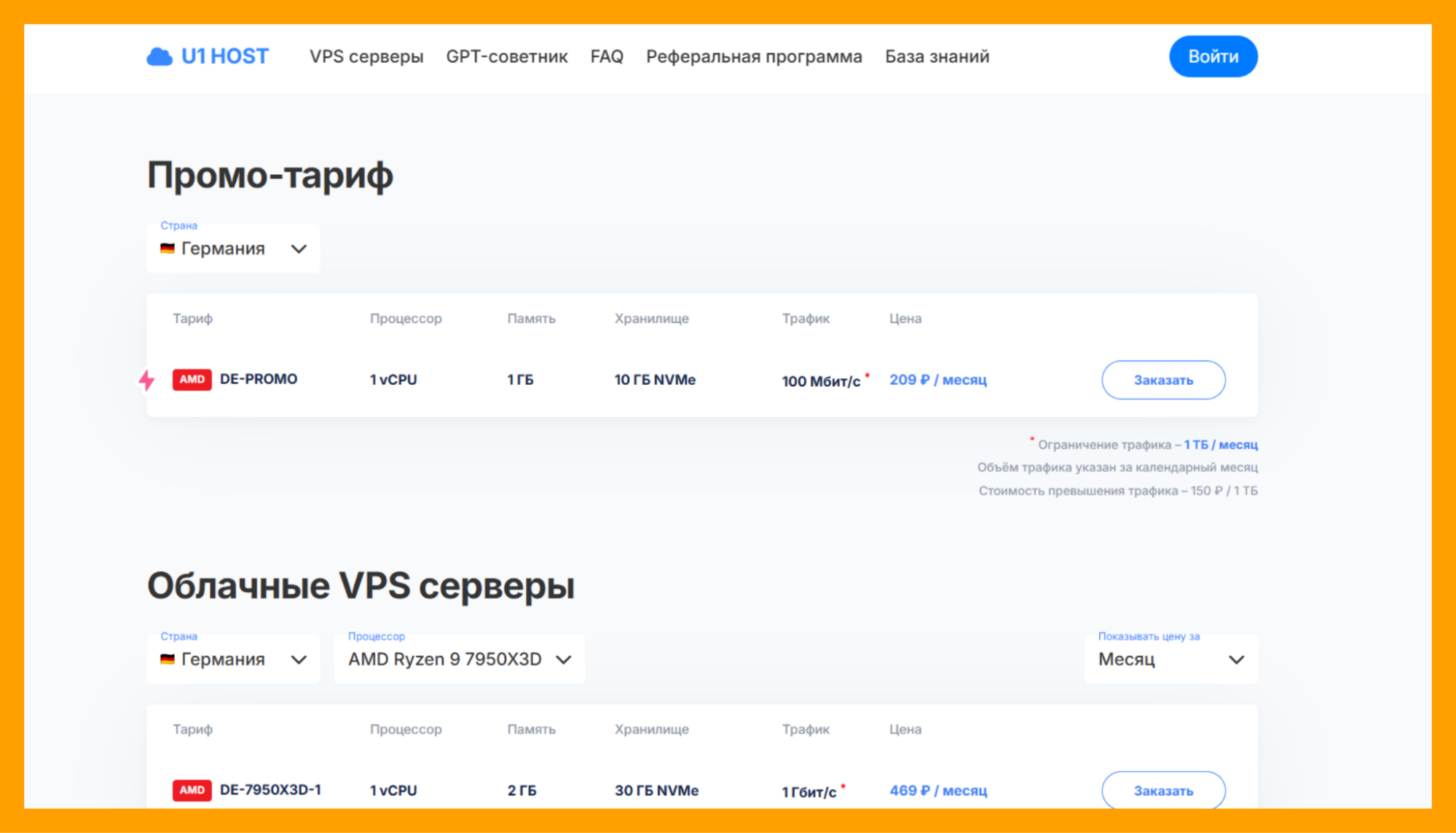
Оформить очень просто, ниже всё покажу
Плюс вы автоматически получаете приятный бонус — это европейский IP-адрес. А значит, никаких региональных ограничений при общении с Claude не будет. Сергей эту историю назвал фразой, которая моментально улетела в народ, — «уютный европейский домик для вашего агента». Точнее не скажешь.
Мы будем использовать хостинг u1host — работает с российскими пользователями без лишних вопросов и подтверждающих документов. А также принимает оплату рублями, что немаловажно.
3. Аккаунт на GitHub — бесплатно
GitHub — это что-то вроде облака для кода и готовых проектов. Нам он нужен по двум причинам.
Первая: там лежит готовый проект Second Brain от Сергея — мы просто возьмём его и установим, не будем ничего писать с нуля.
Вторая: через GitHub можно синхронизировать файлы между вашим ноутбуком и сервером, чтобы всё было актуально везде.

GitHub, как сказал Сергей, — «соцсеть для разработчиков»
А ещё на GitHub полно «саженцев», то есть готовых ассистентов, которые можно со спокойной душой взять и вырастить, то есть докрутить под себя. Например, если захотите сделать парсер новостей в тележке, то не придётся его писать с нуля, а достаточно взять готовое решение и адаптировать. Сэкономите токены, которых, когда вы полюбите Claude Code, вам будет катастрофически не хватать, это я гарантирую.
Зарегистрироваться нужно будет здесь: github.com — три минуты, и готово.
Резюмирую: подписка на Claude, VPS-сервер и аккаунт на GitHub.
Поздравляю, вы всего лишь в пяти шагах от обретения персонального AI-сотрудника, который не болеет, не уходит в отпуск и не просит повышения зарплаты.
Теперь к делу.
Шаг 1. Открываем терминал и не паникуем
Вот здесь главное — не бояться. Не надо. Сейчас объясню почему.
Терминал — это просто чат с вашим компьютером. Только вместо того, чтобы кликать мышкой, вы пишете команды текстом. Всё. Никакой магии и программирования. Просто другой способ общения с машиной, к которому вы привыкнете за первые десять минут.
Как открыть терминал
Если вы на Mac — ищите приложение Terminal через Spotlight (Cmd + Space, пишете Terminal). Откроется белое окошко с мигающим курсором. Вот это оно и есть.
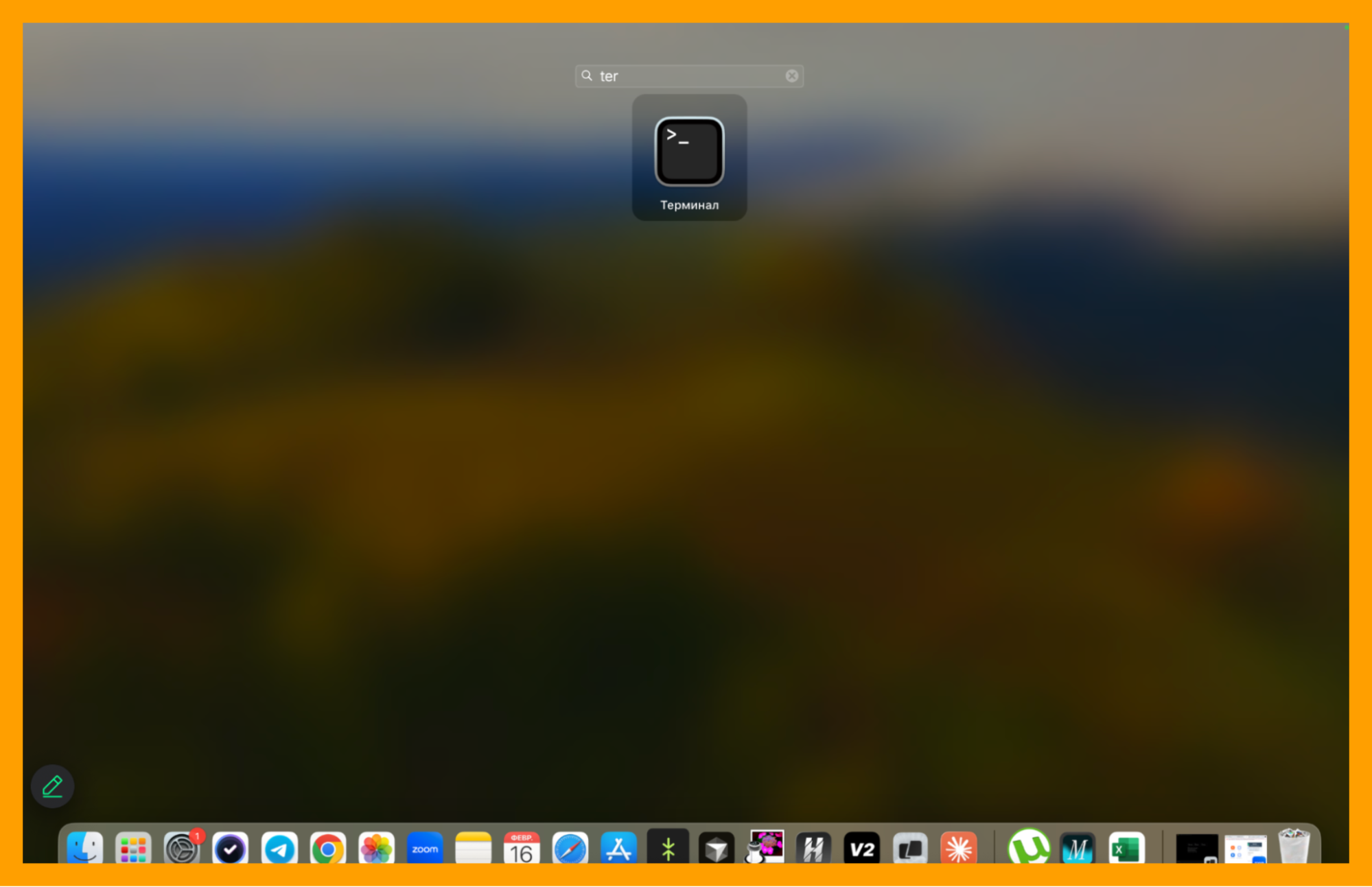
Дальше я буду показывать скриншоты именно для Mac, но в Windows всё аналогично
Если вы на Windows — тут капельку сложнее. Нужно установить WSL (Windows Subsystem for Linux). Звучит страшно, но это просто маленькая Linux-система внутри вашего Windows, в которой Claude Code работает идеально. Наберите в Google: «Как установить WSL Windows» — и получите простую инструкцию от Microsoft и множество видео с демонстрацией этого процесса.
Четыре команды, которые вам нужны. И больше ничего
Серьёзно, вот весь словарный запас, который нужен для работы с терминалом на старте.
- cd [путь к папке] — войти в папку.
Лайфхак для Mac: зажмите Option, кликните правой кнопкой по папке в Finder — появится «Скопировать папку как путь». Вот этот путь и вставляете после cd.
-
cd .. — выйти из папки на уровень выше.
-
ls -la — посмотреть список всех файлов и папок в текущей папке.
-
clear — очистить экран от накопившегося мусора.
-
pwd — бонус. Показывает, в какой папке вы сейчас находитесь. Незаменима, когда потерялись.
Главное правило работы с Claude Code
Всегда запускайте агента внутри конкретной папки проекта, не из корневой директории компьютера. Создали отдельную папку — зашли через cd — и только потом запускаете Claude. Так вы ограничиваете его «поле зрения» и не рискуете, что он случайно залезет куда не надо.
Лайфхак на случай ошибки
Если терминал выдал что-то непонятное красным цветом — не паникуйте. Просто выделите текст ошибки (или сделайте скриншот), скопируйте и вставьте в любую нейросеть (Claude/ChatGPT/DeepSeek) с вопросом: «Что это значит и что мне делать?» Даже в бесплатной версии тот же ChatGPT прекрасно объясняет любые ошибки терминала человеческим языком. Это работает безотказно.
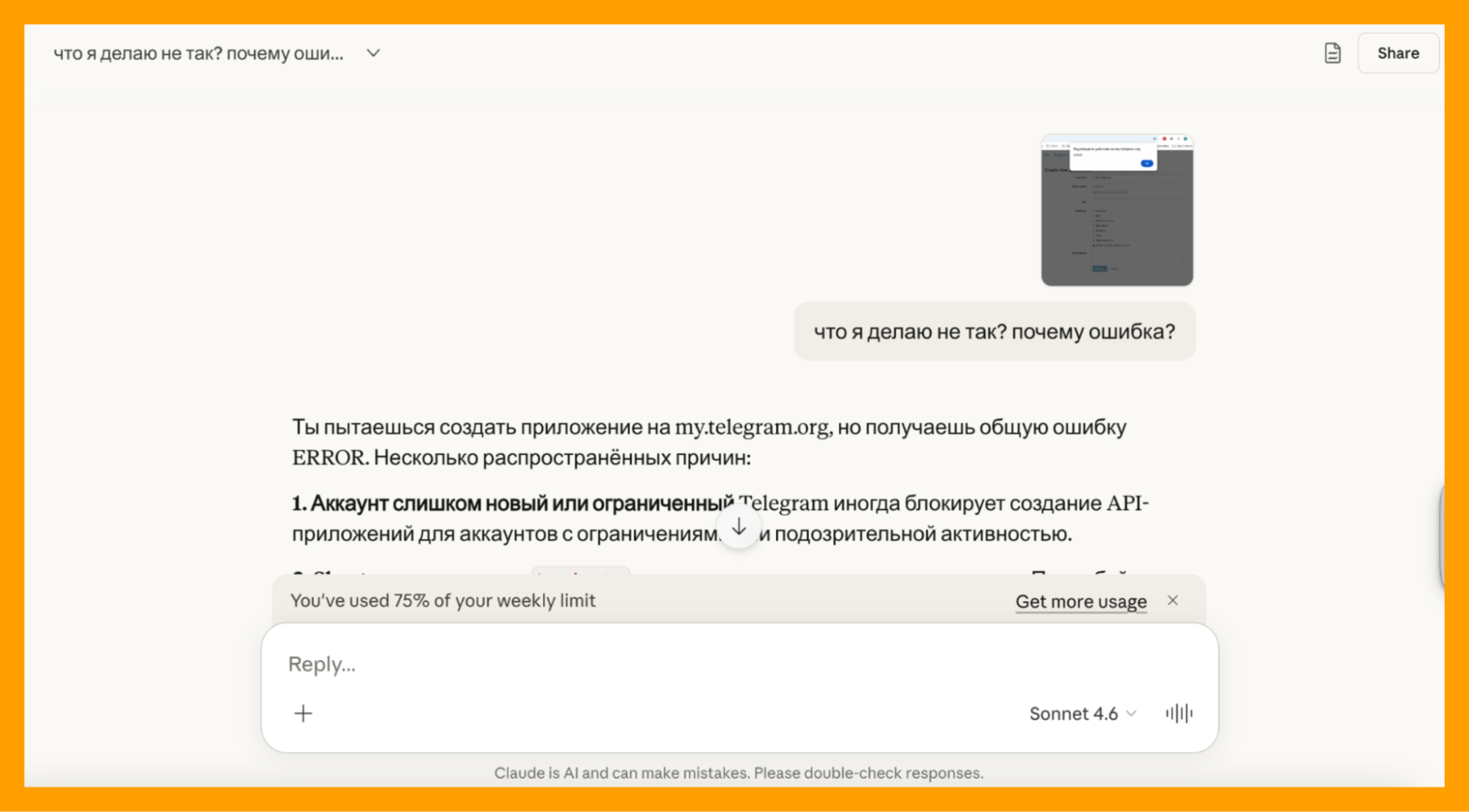
Это, кстати, касается вообще любых ситуаций
Шаг 2. Покупаем «европейский домик» — VPS-сервер
Помните, мы говорили про то, что агент должен работать 24/7? Вот ради этого и нужен сервер. Пока вы занимаетесь делами или спите — он обрабатывает ваши заметки, раскладывает задачи и готовит вечернюю сводку. Без вашего участия. Это и есть главная магия всей системы.
Мы будем использовать u1host — хостинг, который быстро и без дополнительных проверок продаёт VPS с европейскими серверами.
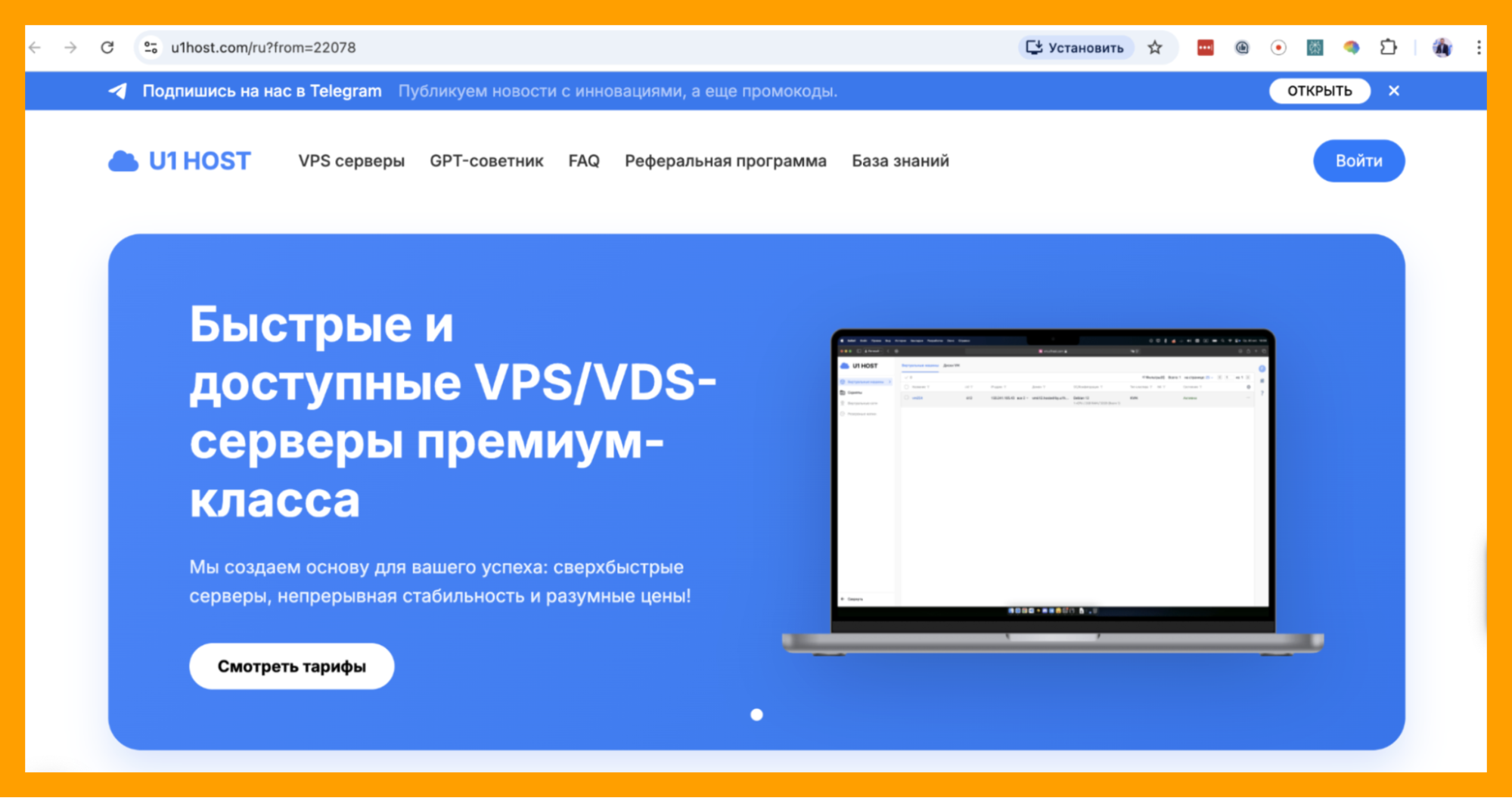
Региональных ограничений у u1host нет, и документов ребята тоже не просят
Регистрация и покупка
Идёте на u1host.ru, регистрируетесь — это пара минут.
Выбираете самый дешёвый VPS-тариф. При выборе локации сервера обязательно выбираете европейскую страну, в моём случае — снежная Финляндия. Так нужно для того, чтобы Claude работал без региональных ограничений.
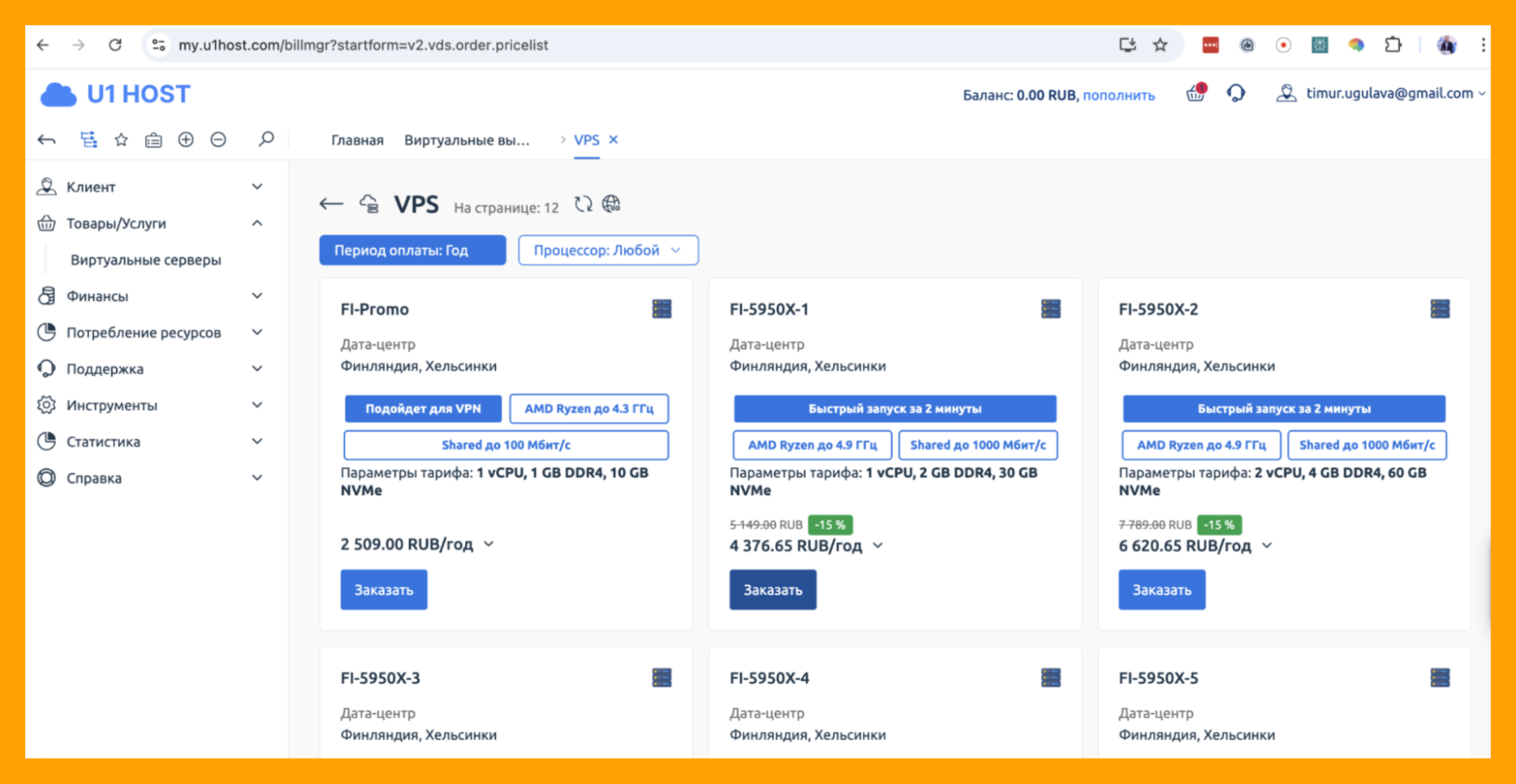
Я себе взял тариф за 4380 рублей в год. Оплатил сразу год, чтобы не забивать голову
Из настроек вам нужно запомнить и сохранить три вещи, которые придут на почту после оплаты:
-
IP-адрес сервера — что-то вроде 185.125.48.65. Это адрес вашего домика в Европе;
-
имя пользователя — обычно по умолчанию root;
-
пароль — также.
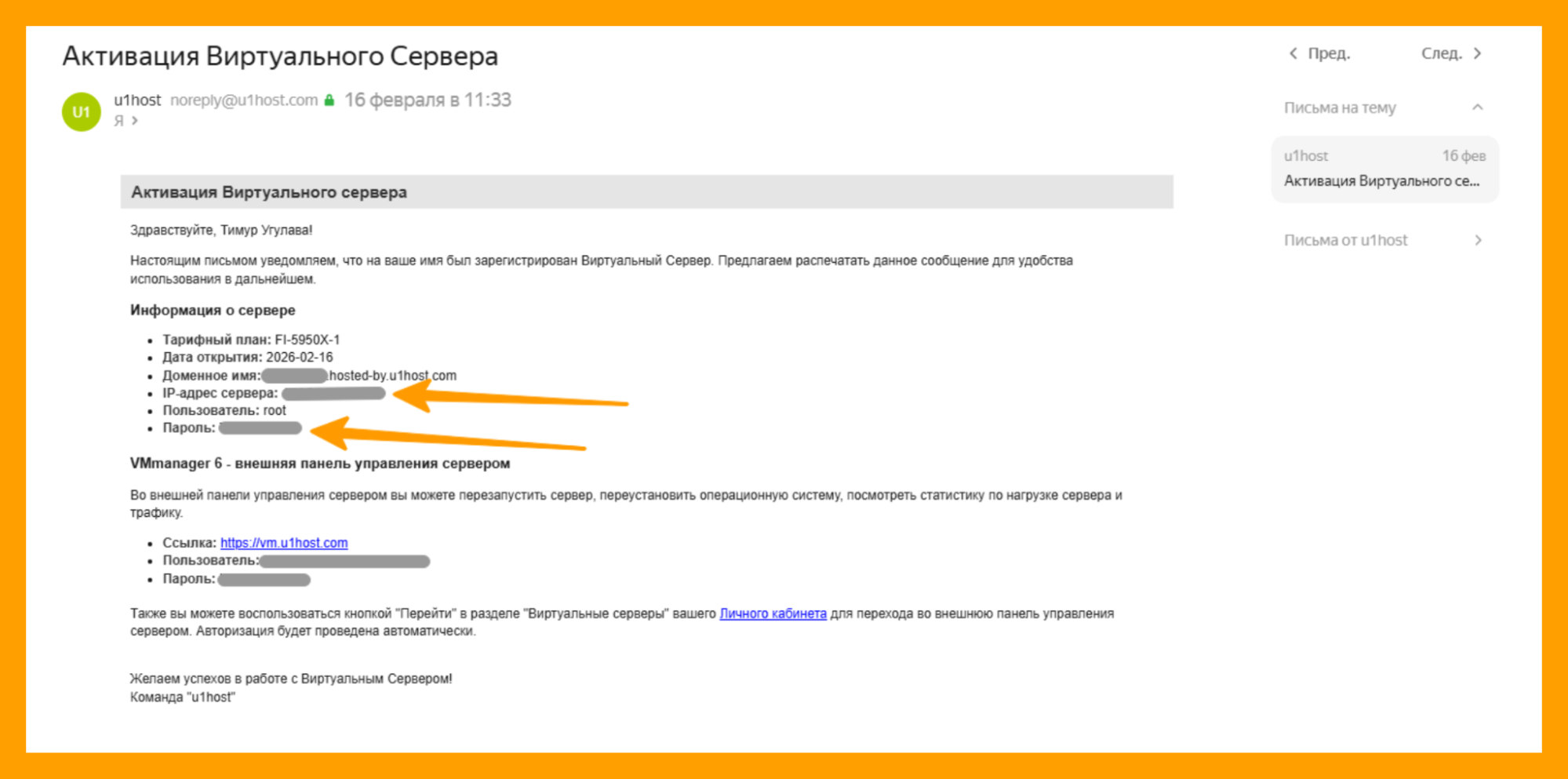
Никому не давайте эти данные. Это ключи от вашего домика
Подключаемся к серверу
Открываете терминал на своём компьютере и вводите команду:
ssh root@ВАШ_IP_АДРЕС
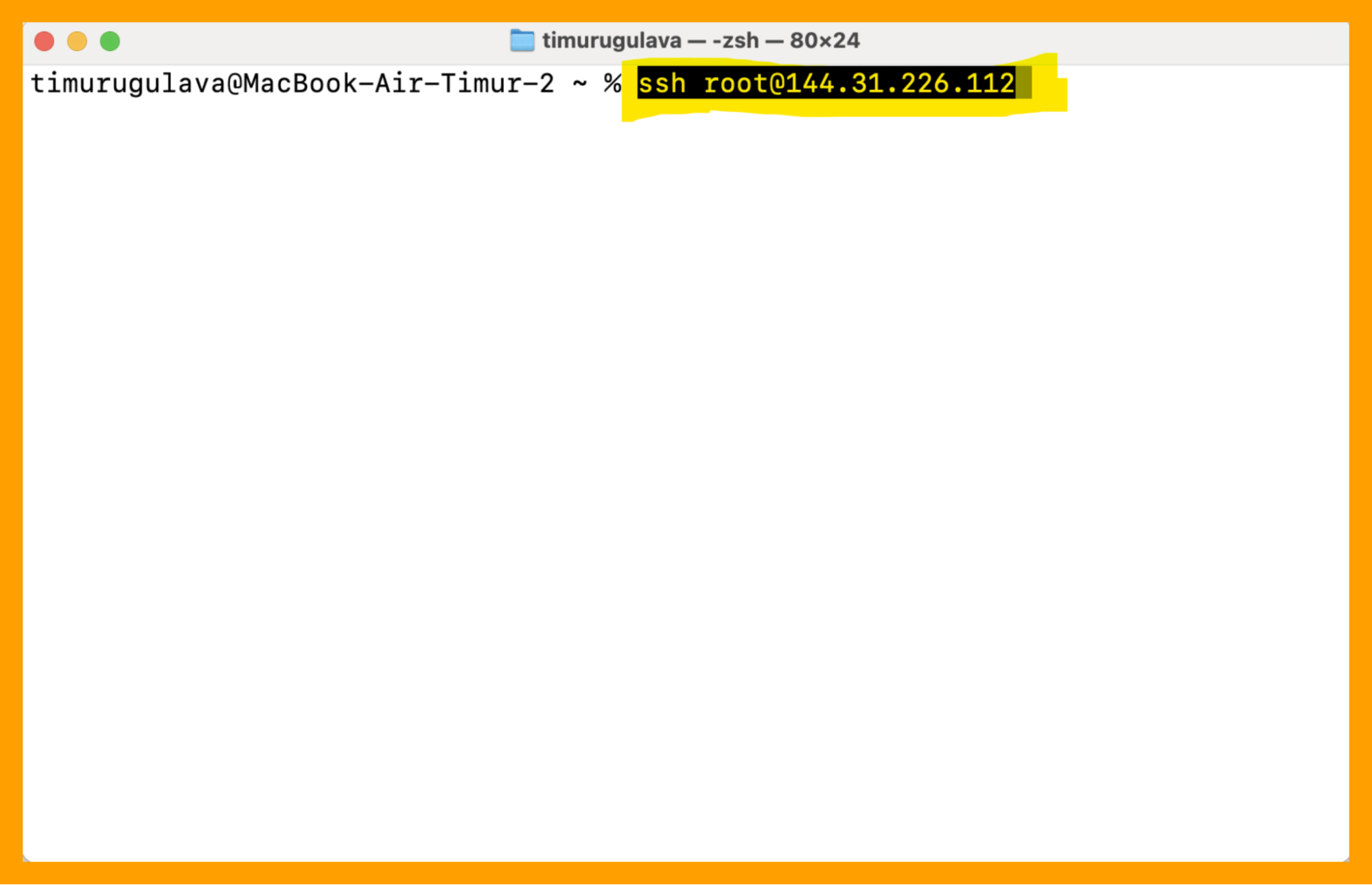
Например: ssh root@185.125.48.65
Нажимаете Enter. Первый раз терминал спросит: « Точно хотите подключиться?» — отвечаете: yes. Потом попросит пароль. Вводите — и не пугайтесь, что символы не отображаются на экране. Так и должно быть, это защита. Просто введите пароль и нажмите Enter.
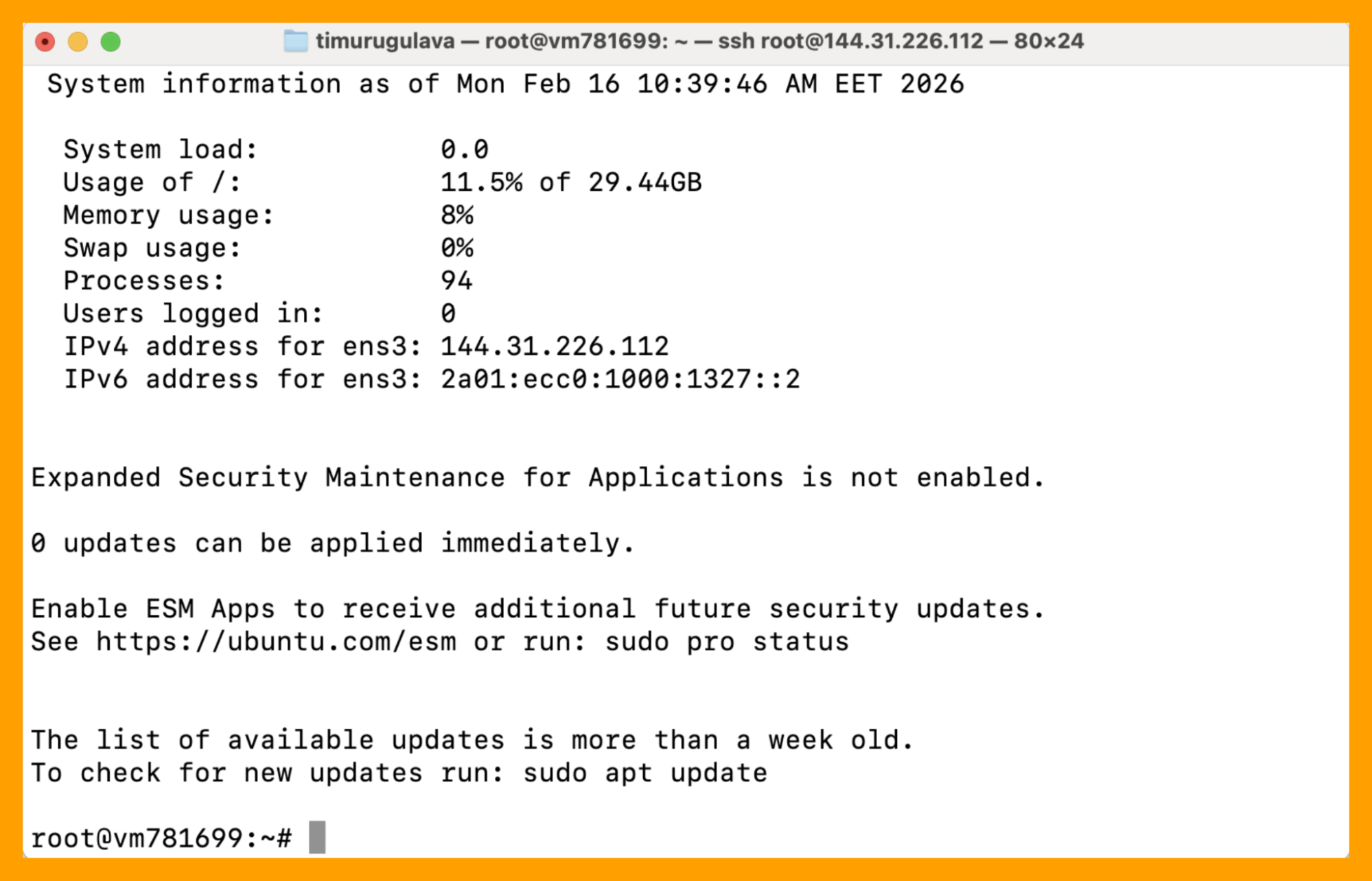
Вот он, «белый экран счастья»
Если всё прошло успешно — вы внутри вашего европейского домика. Можете написать ls -la и убедиться, что внутри пусто. Абсолютно голый, свежий сервер. Отлично, именно здесь мы и будем работать.
Шаг 3. Устанавливаем Claude Code
Вот мы и добрались до главного героя. К счастью, установка Claude Code — это одна команда. Реально. Просто скопировать и вставить.
Берём команду установки
Идёте на code.claude.com/docs/ru/setup — это официальная страница с документацией. Там будет команда установки, которая выглядит примерно так:
curl -fsSL https://claude.ai/install.sh | bash
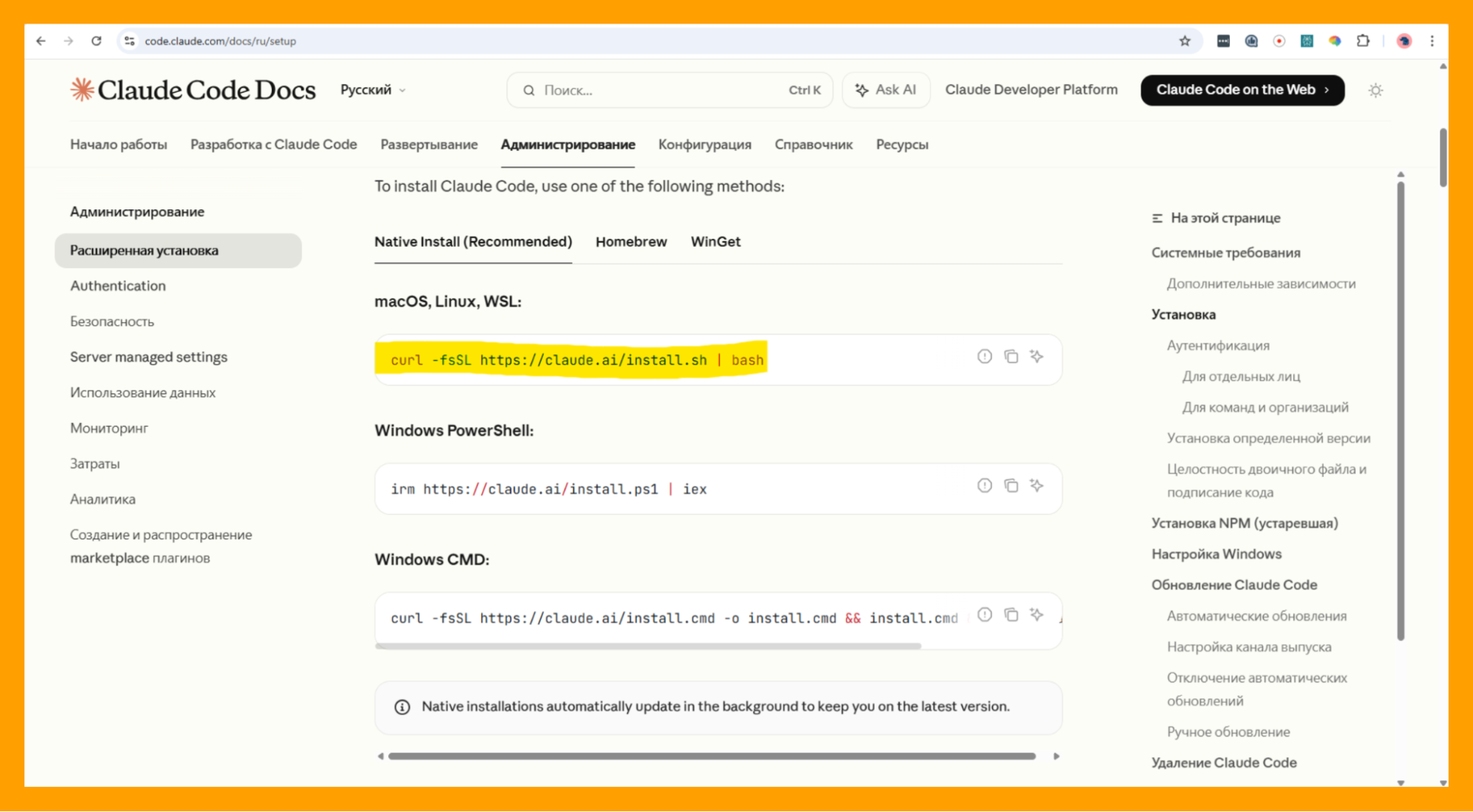
Помните, что из России доступ в Claude невозможен. А вот из Германии отлично заходит
Копируете её, возвращаетесь в терминал — тот, где вы подключены к вашему серверу через ssh, — и вставляете. Нажимаете Enter и ждёте.
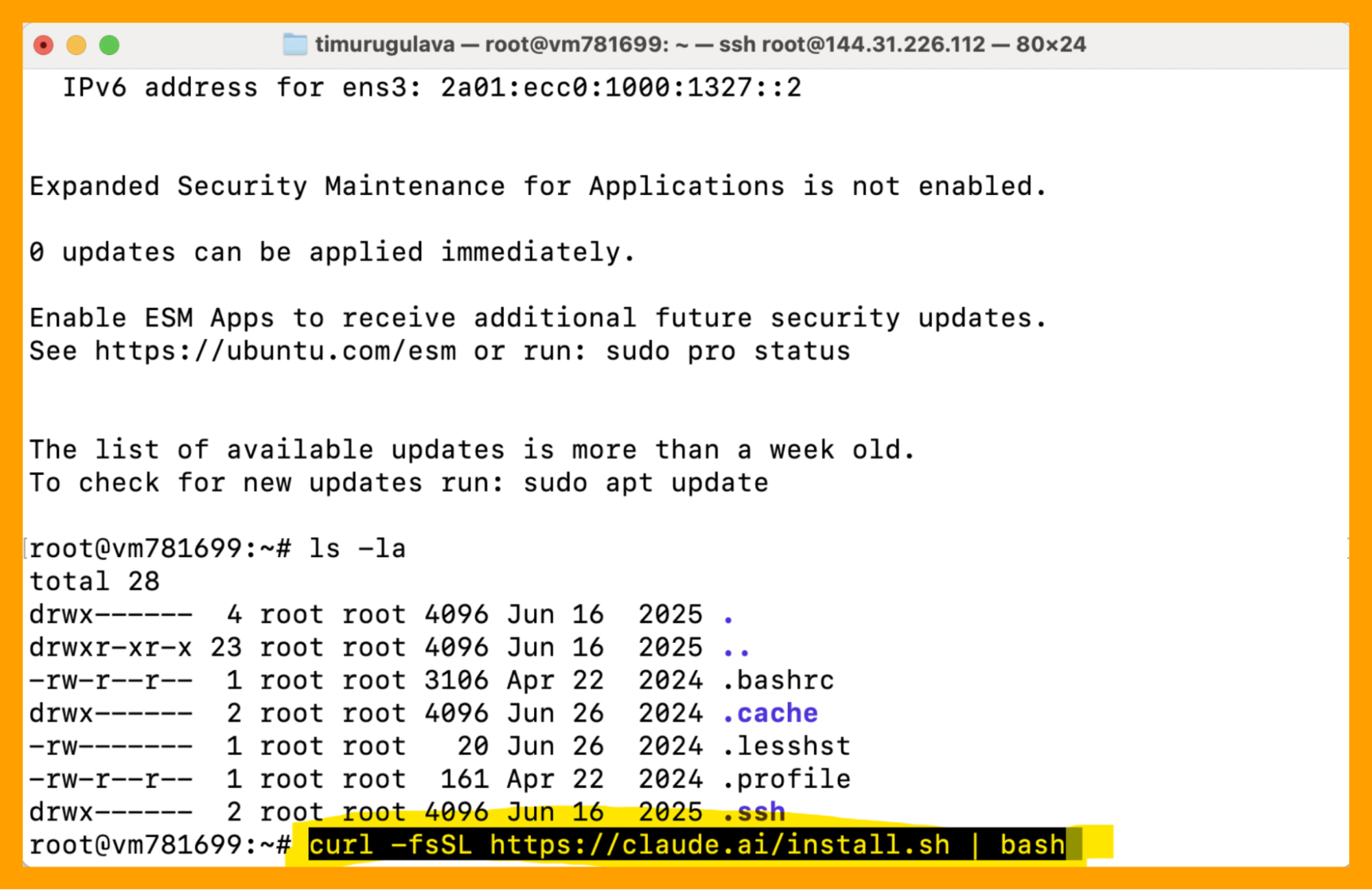
Просто скопировали и вставили
Установка займёт от одной до пяти минут. Если всё прошло хорошо, в конце появится надпись: successfully installed.
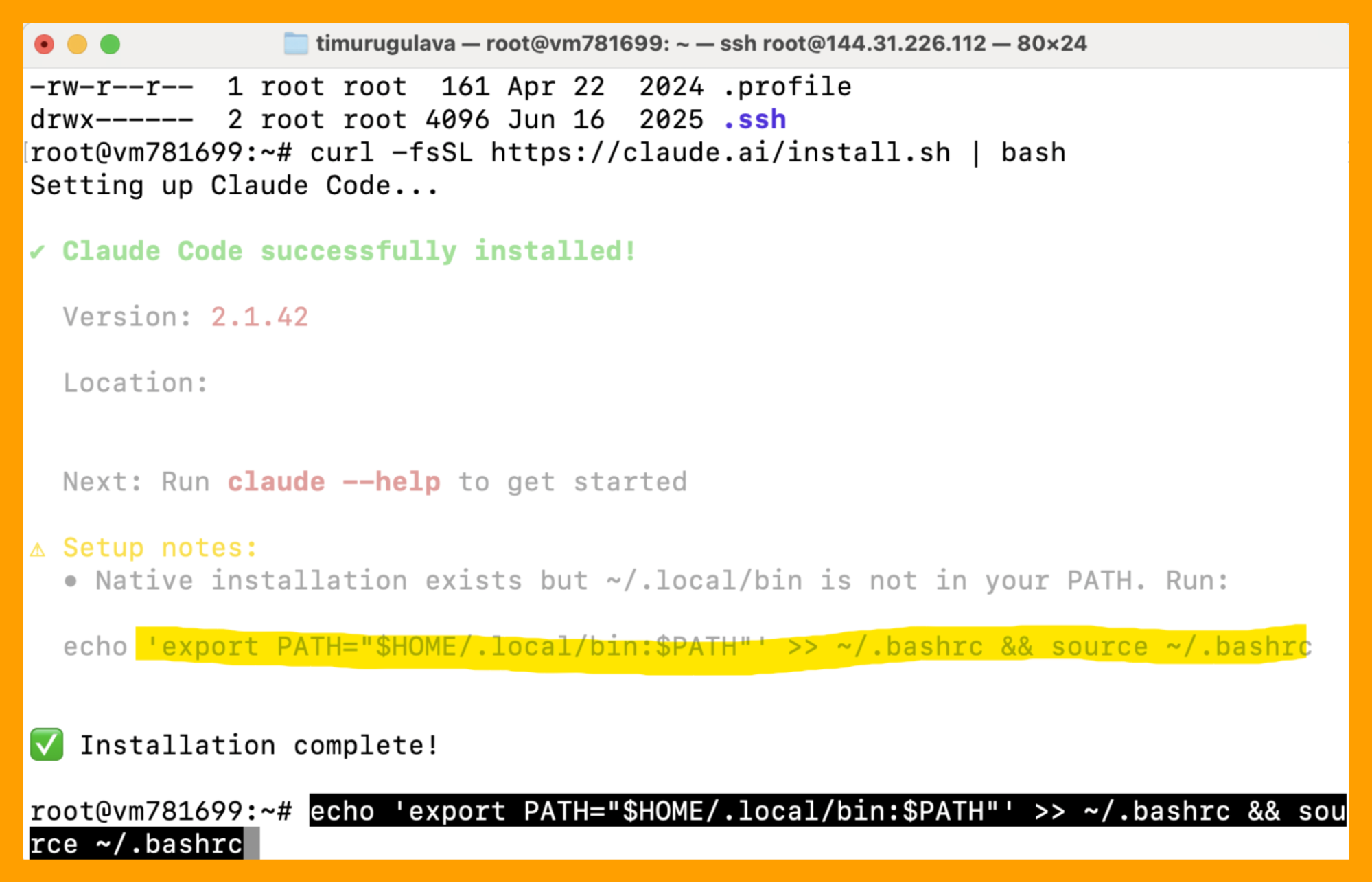
Может попросить выполнить дополнительную команду, как на скриншоте, — слушаемся!
Первый запуск и авторизация
Теперь пишете просто claude и нажимаете Enter. Перед вами появится симпатичный красный человечек — это интерфейс Claude Code.
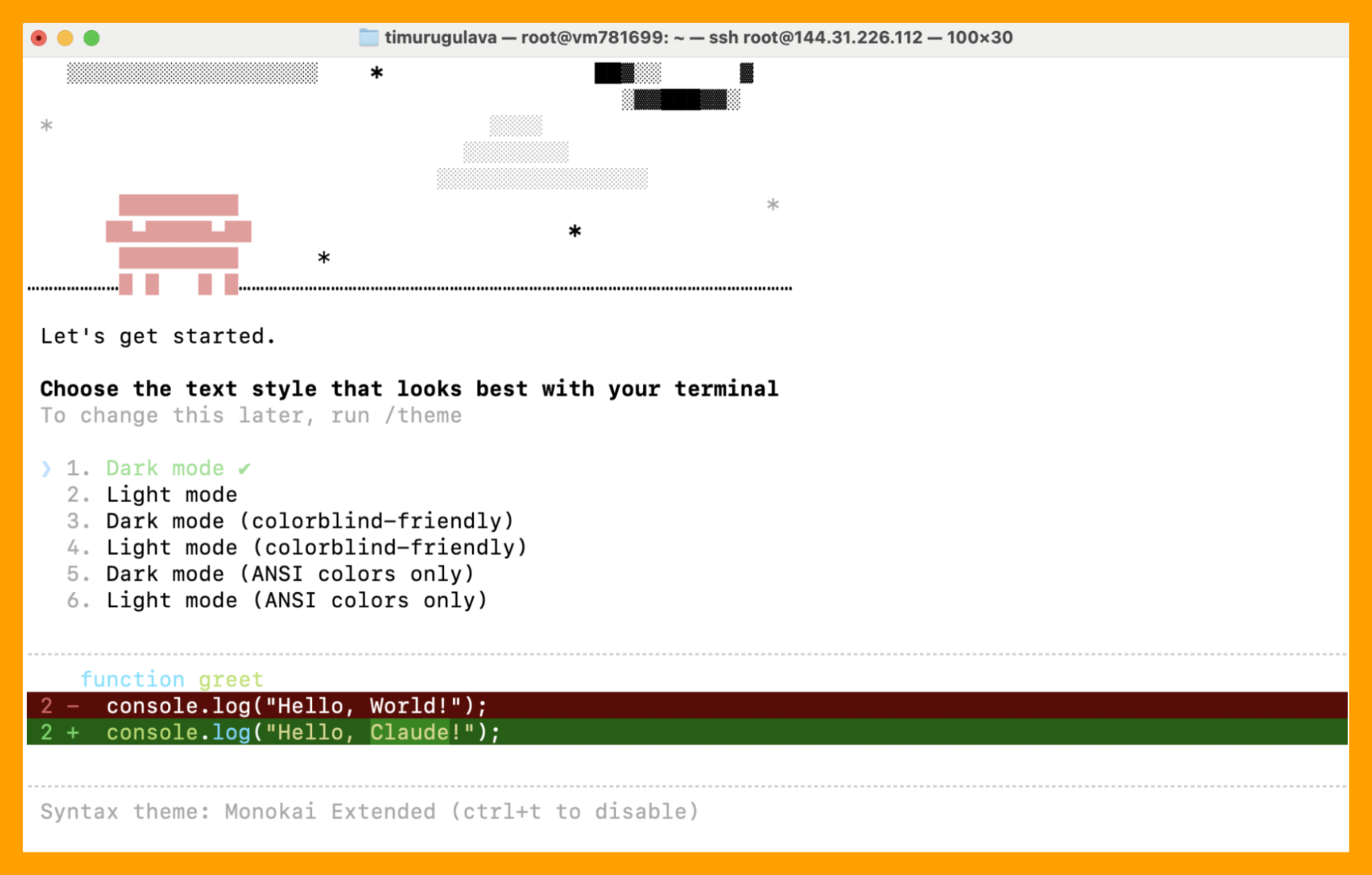
Почему-то знакомство он предпочитает начинать с выбора цветовой гаммы
На первом запуске он сразу попросит авторизоваться.
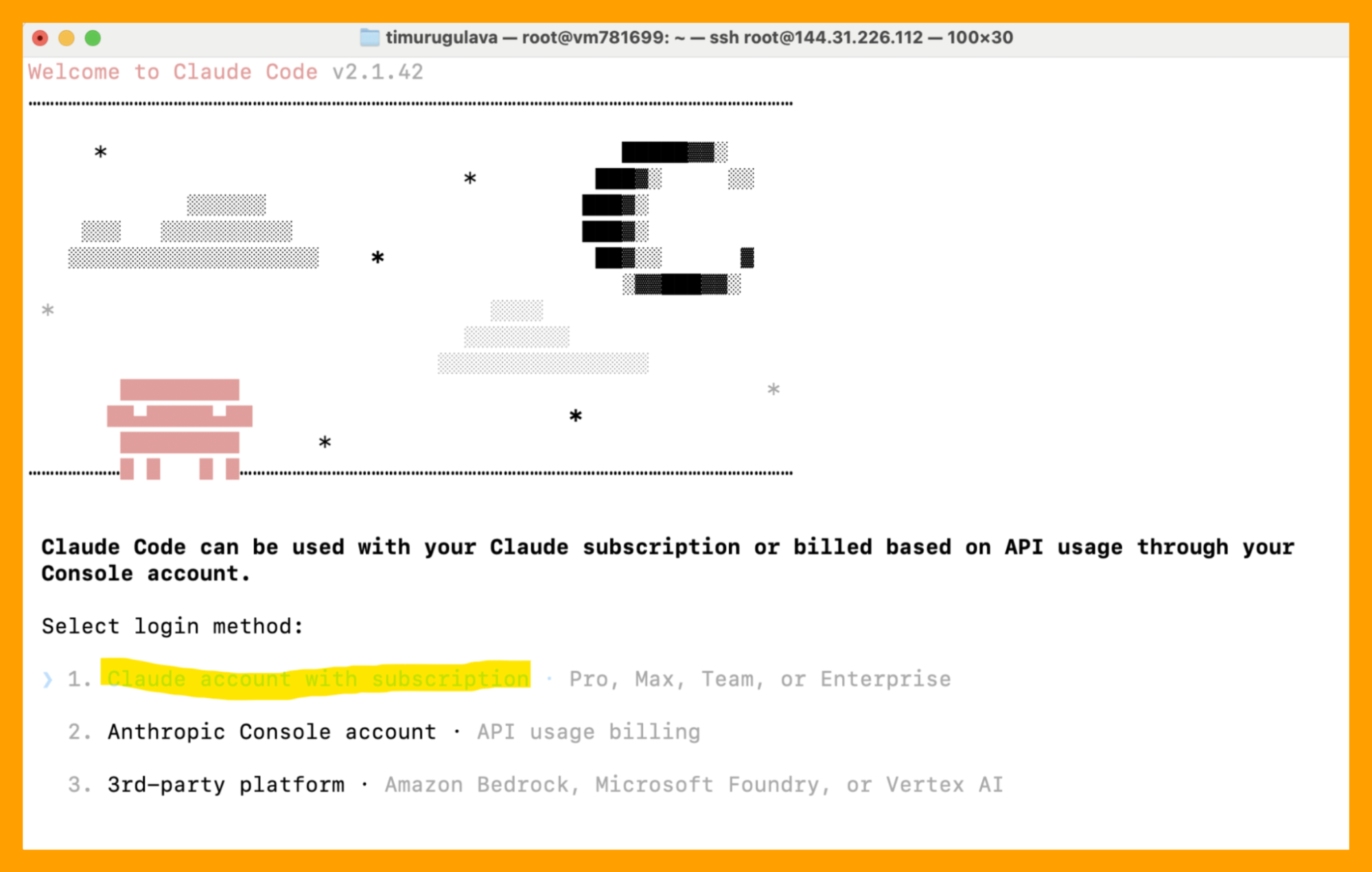
Выбираете вариант с подпиской Claude Pro/Max/Team (к этому моменту её уже надо купить и залогиниться в браузере), он откроет браузер (или даст линк, который надо вставить в браузер), вы нажимаете Authorize — и видите заветное Login successful. Всё, вы внутри.
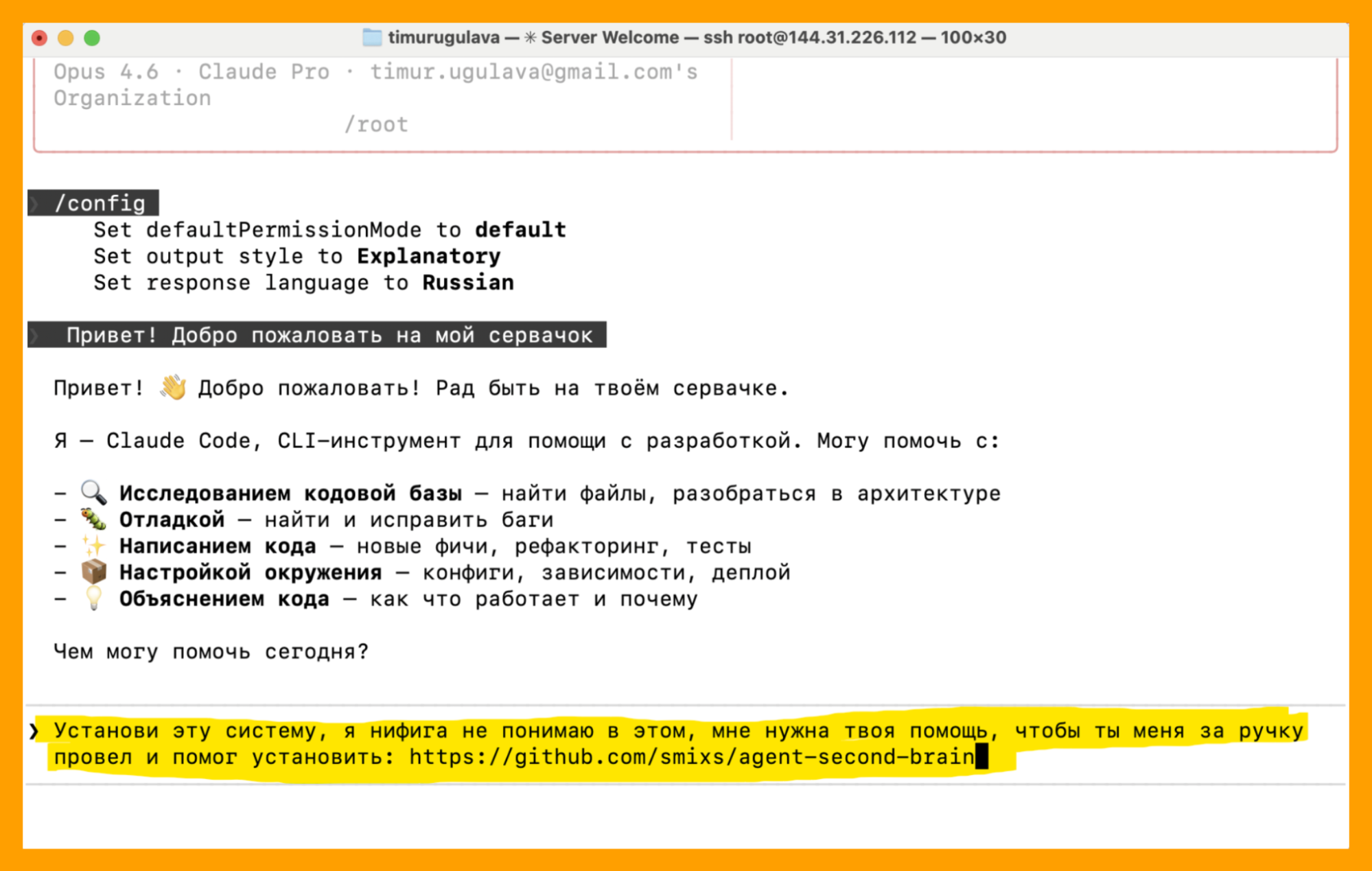
Как только начнёте с ним говорить на русском языке, он быстро переключится на него
Настройки, которые сделают жизнь лучше
- Нажмите / (слеш) — откроется список всех доступных команд. Полезно просто пробежаться глазами.
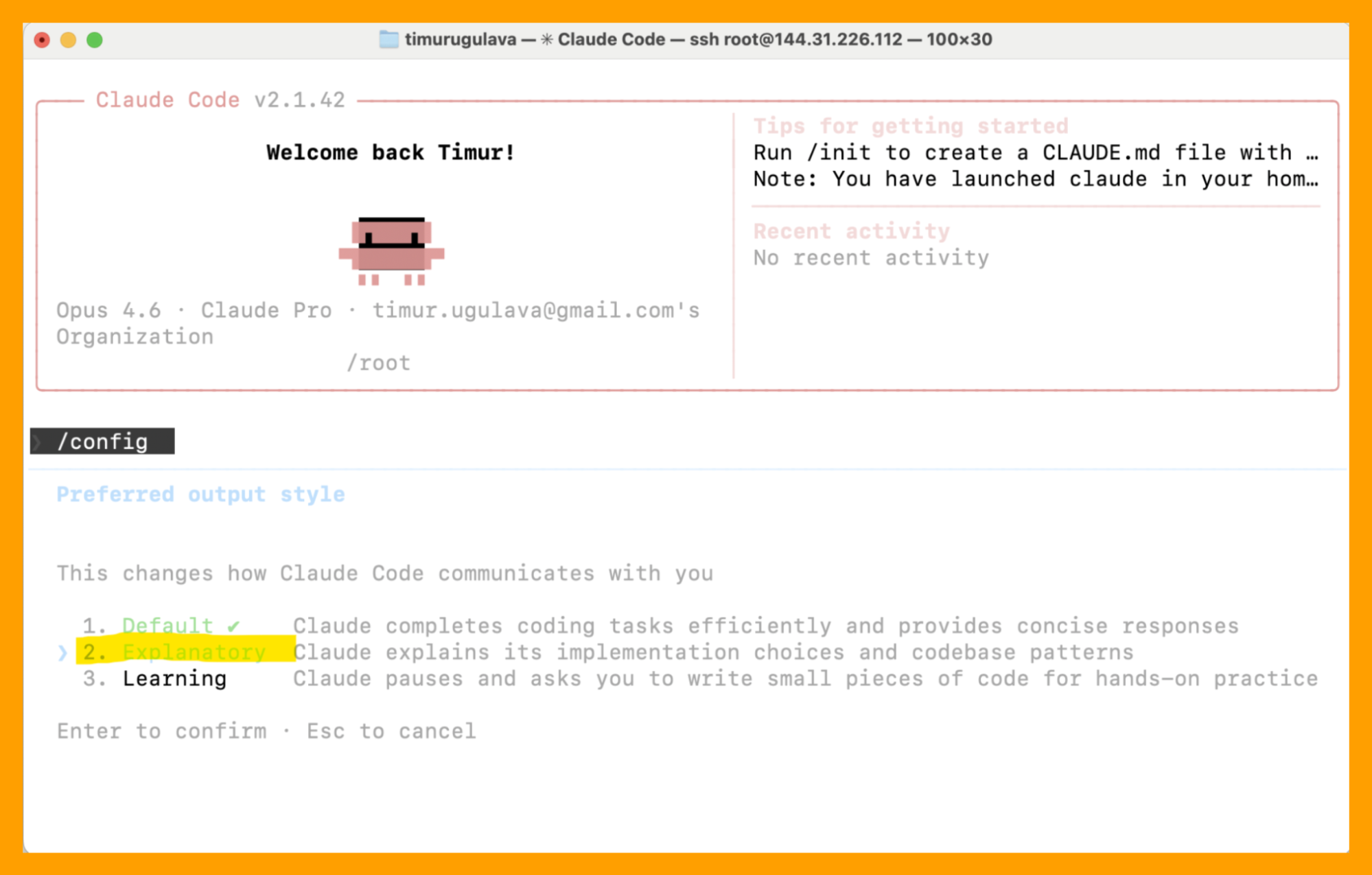
Со временем команд будет добавляться всё больше
- Введите /config и найдите параметр output style. Поставьте значение Explanatory — Claude будет подробно рассказывать, что он делает и зачем. Поможет в понимании происходящего.
Или можно выбрать Learning — и тогда электромозг начнёт разжёвывать каждое действие. Тоже полезно
- Введите /init — Claude пробежится по вашей папке и создаст файл CLAUDE.md — его личный конспект про ваш проект.
Plan Mode и Act Mode — два режима, которые нужно знать
Claude Code работает в двух режимах, между которыми переключаетесь через Shift + Tab.
-
Plan Mode — режим планирования. Claude обсуждает задачу, думает вслух, но ничего не трогает и не меняет.
-
Act Mode — режим действия. Здесь он реально редактирует файлы и выполняет команды.
Хорошая привычка: сначала всегда обсуждайте задачу в Plan Mode, а потом переключайтесь в Act Mode. Так вы всегда понимаете, что происходит, и не получаете сюрпризов.
Шаг 4. Подключаем щупальца — MCP-коннекторы
Сам по себе Claude Code уже мощный инструмент. Но по умолчанию он видит только то, что лежит в папке, где вы его запустили. А хочется ведь большего — чтобы он лазил в Google Drive, читал почту, работал с таск-трекером. Для этого существуют MCP-коннекторы.
Что такое MCP простым языком
MCP — это кабели, которые вы протягиваете из комнаты Claude во внешний мир. Один кабель — в Google Drive, другой — в Gmail, третий — в ваш таск-трекер. По этим кабелям туда-сюда передаётся информация. Подключили кабель — агент получил доступ к сервису.
Где искать коннекторы
Популярное хранилище MCP-коннекторов — сайт smithery.ai. Заходите, в поиске пишете название нужного сервиса: Gmail, Google Drive, Slack, Todoist — и получаете список готовых коннекторов.
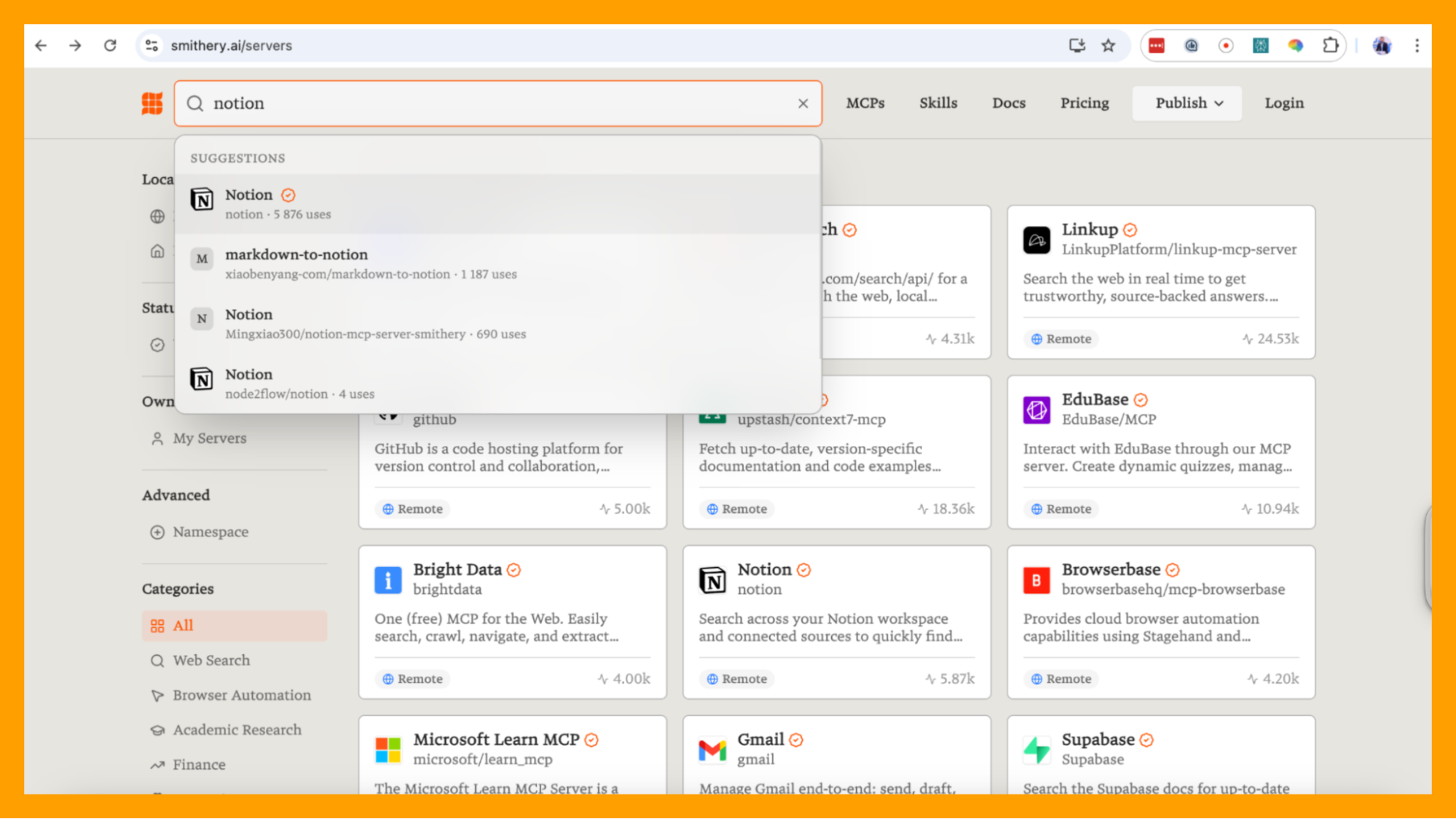
Легко нашёлся сервис Notion для складирования записей
Дальше алгоритм до неприличия простой:
-
нашли нужный коннектор на Smithery;
-
скопировали ссылку на него;
-
открыли Claude Code;
-
написали: «Подключи вот это» — и вставили ссылку;
-
Claude сам разберётся, сам установит, сам спросит, какие разрешения нужны.
Никакой документации читать не нужно. Никакого кода писать не нужно.
Важный момент про количество коннекторов
Не подключайте всё подряд. Каждый MCP-коннектор занимает место в окне контекста — это рабочая память Claude. Чем больше коннекторов, тем меньше места остаётся для реальной работы.
Если коннекторов много — используйте mcp-cli. Это инструмент, который упаковывает все ваши коннекторы в один компактный интерфейс. Сергей именно так и сделал: у него около 15 разных коннекторов, но контекст они практически не занимают. Просто скопируйте ссылку на mcp-cli, отдайте Клоду и скажите: «Настрой». Он сам всё упакует.
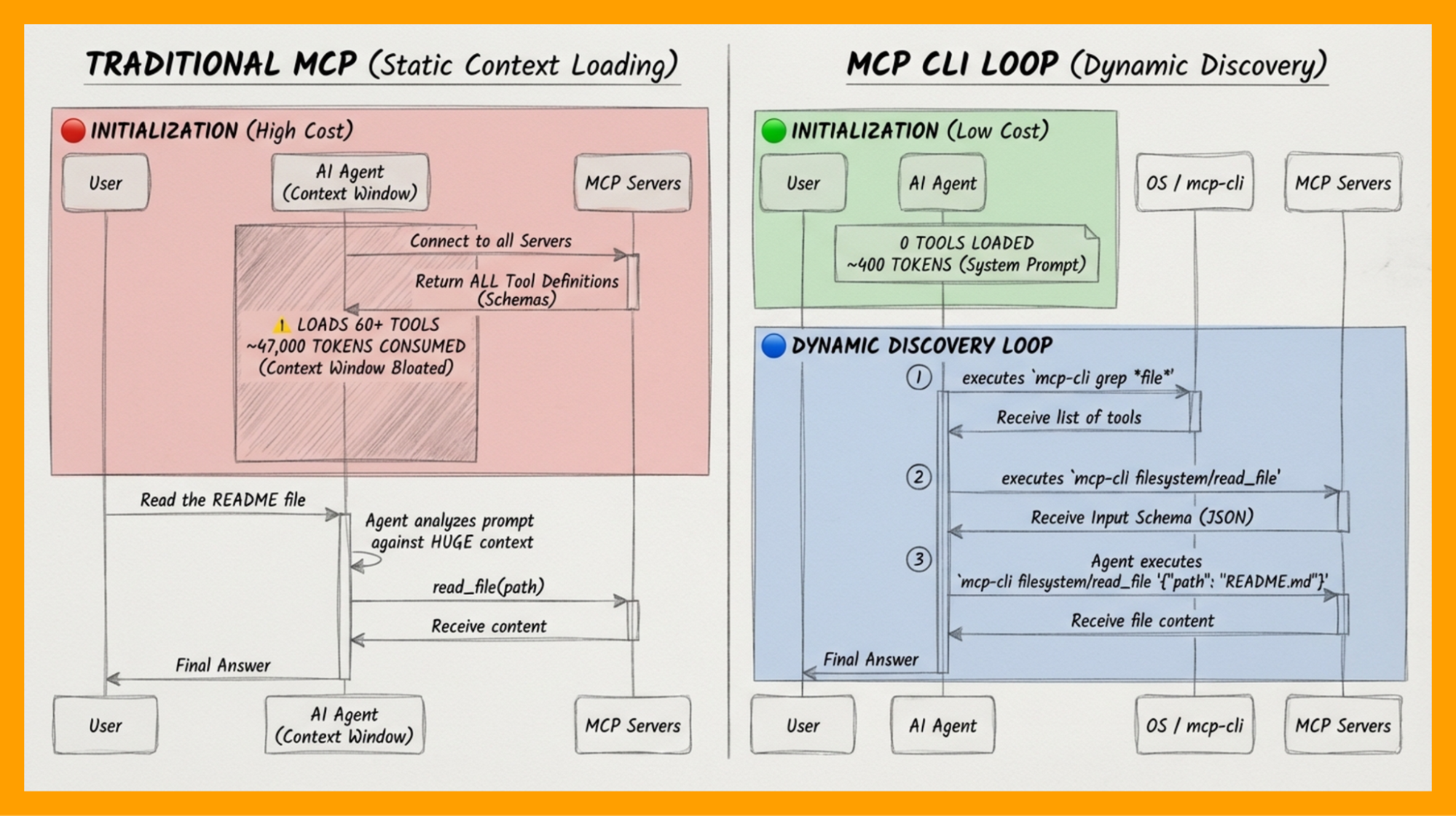
Такая штуковина знатно сэкономит расход лимитов
А что если нужного коннектора нет на Smithery?
Не беда. Можно найти официальную документацию нужного сервиса, скопировать ссылку и точно так же отдать Клоду: «Вот документация по API, подключи».
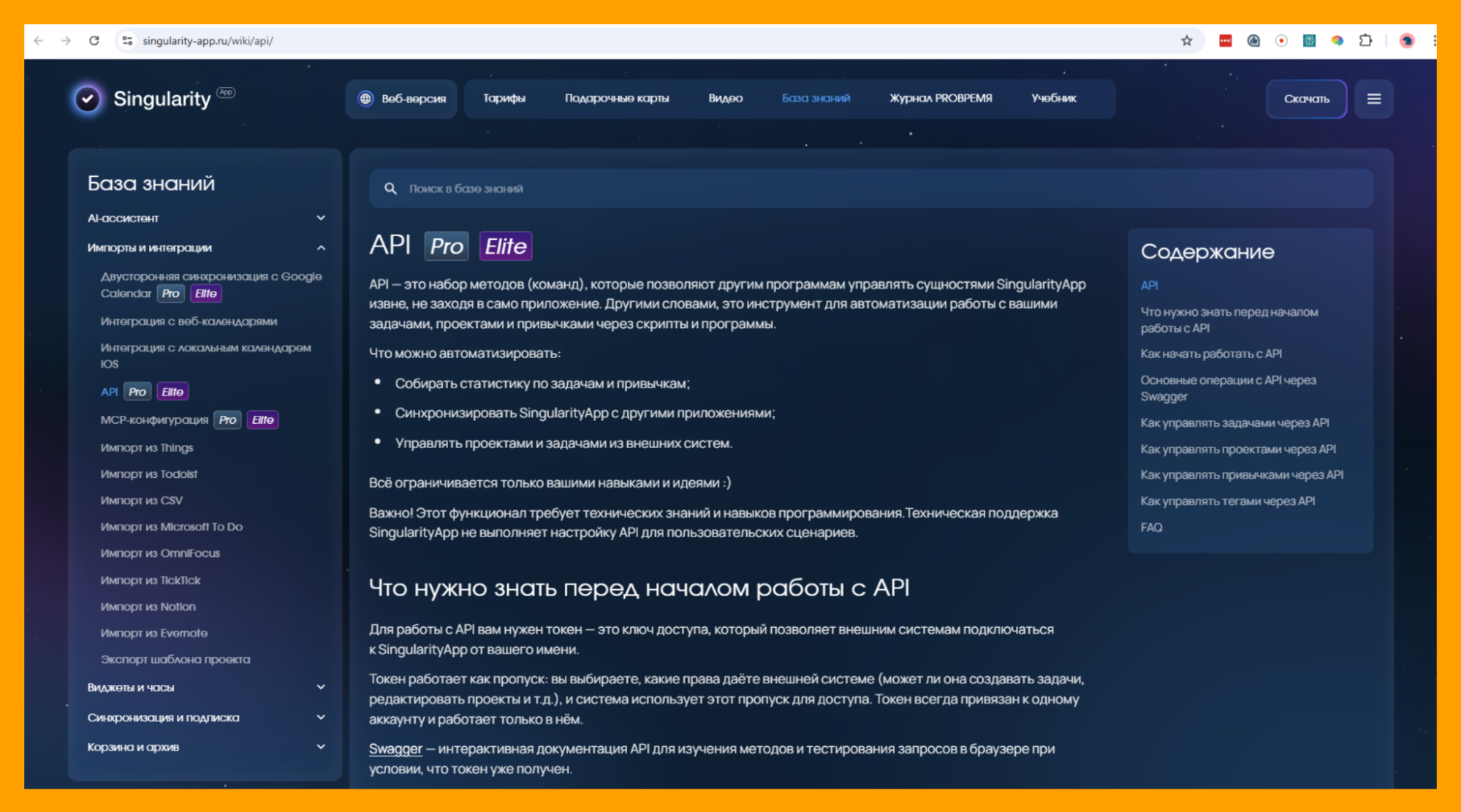
Просто скинул линк на эту страничку с описанием API
Именно так на эфире в реальном времени Сергей подключил мой любимый SingularityApp вместо Todoist — просто скинул ссылку на страницу с документацией, Claude сам нашёл документацию, сам разобрался с API и сам всё настроил.
Это и есть разница между обычным чат-ботом и агентом.
Шаг 5. Разворачиваем Second Brain
Вот мы и добрались до финального босса. Именно ради этого шага мы покупали сервер, устанавливали Claude Code и разбирались с коннекторами. Сейчас всё это соберётся в одну систему.
Если вы ещё не зарегистрировались на github.com — самое время.
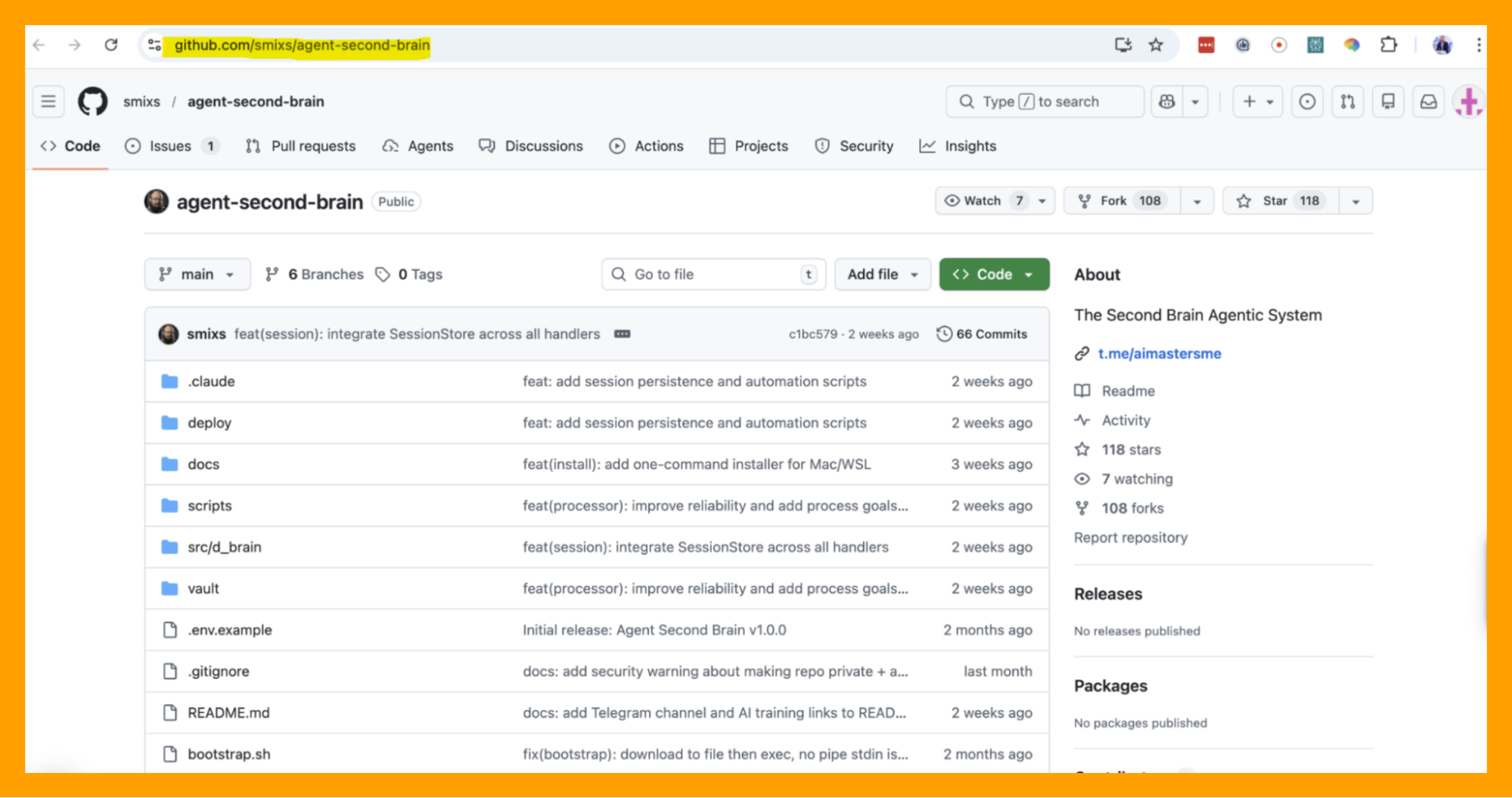
Если пролистнёте вниз, увидите понятную инструкцию со всеми возможностями агента
Дальше просто копируете ссылку на репозиторий Agent Second Brain в Claude Code на вашем сервере и пишете буквально следующее:
«Слушай, я хочу установить вот эту систему. Я не программист, я гуманитарий, я вообще первый раз с тобой общаюсь и ничего не понимаю. Помоги мне всё установить и настроить, проведи по шагам, объясняй каждое действие».
И вставляете ссылку на репозиторий.
Как думается, так и пишите, не стесняйтесь
Дальше Claude сам открывает ссылку, сам читает всю документацию проекта, сам составляет план установки и начинает задавать вам вопросы: какой у вас аккаунт на GitHub, есть ли Telegram-бот, какой таск-трекер используете. Вы просто отвечаете — и он всё настраивает. Вся ваша работа на этом этапе — читать, что он спрашивает, и нажимать «Окей».
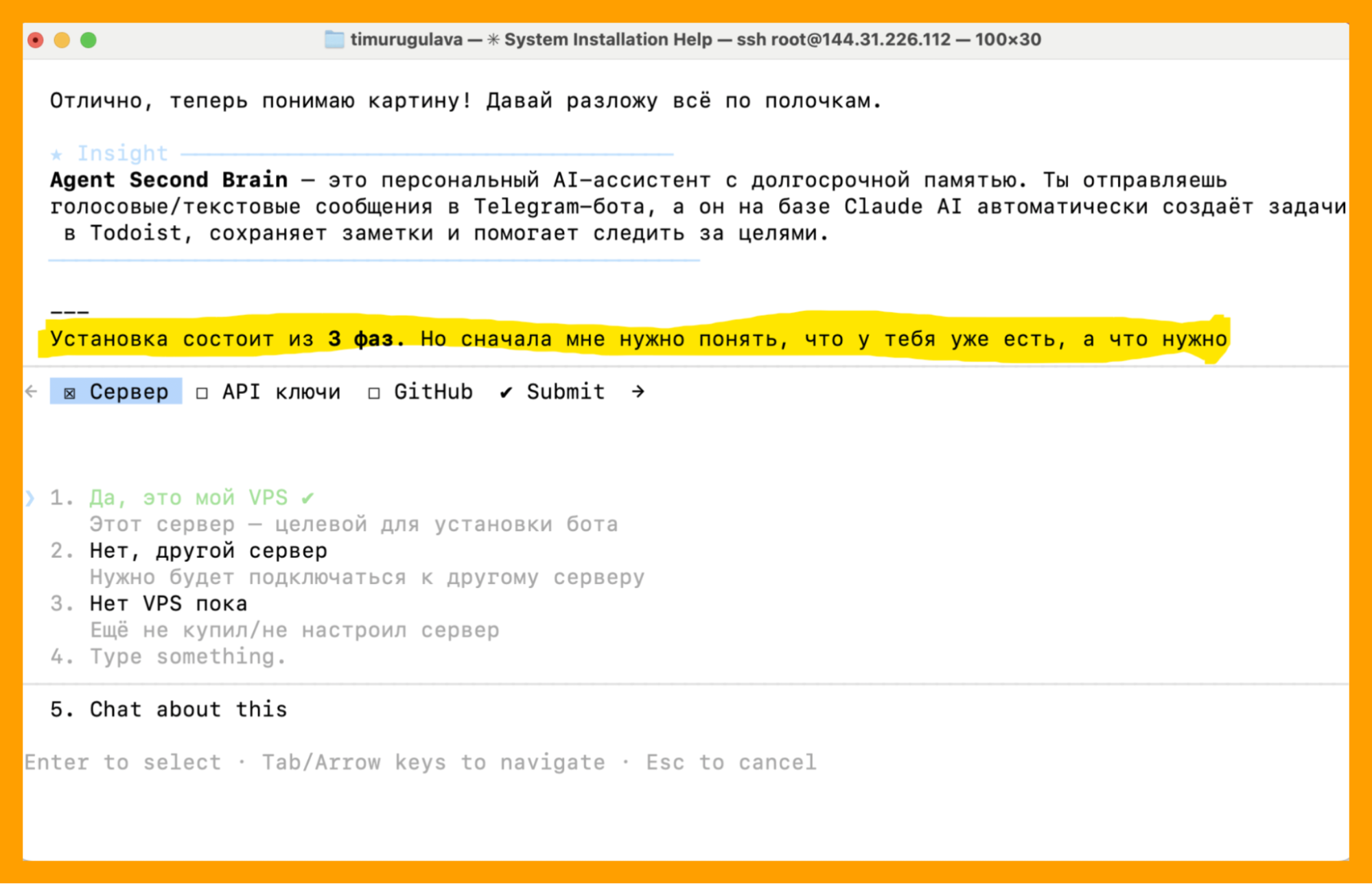
Приятно иметь с таким дело
Если что-то непонятно, спрашиваете прямо в терминале — он подскажет.
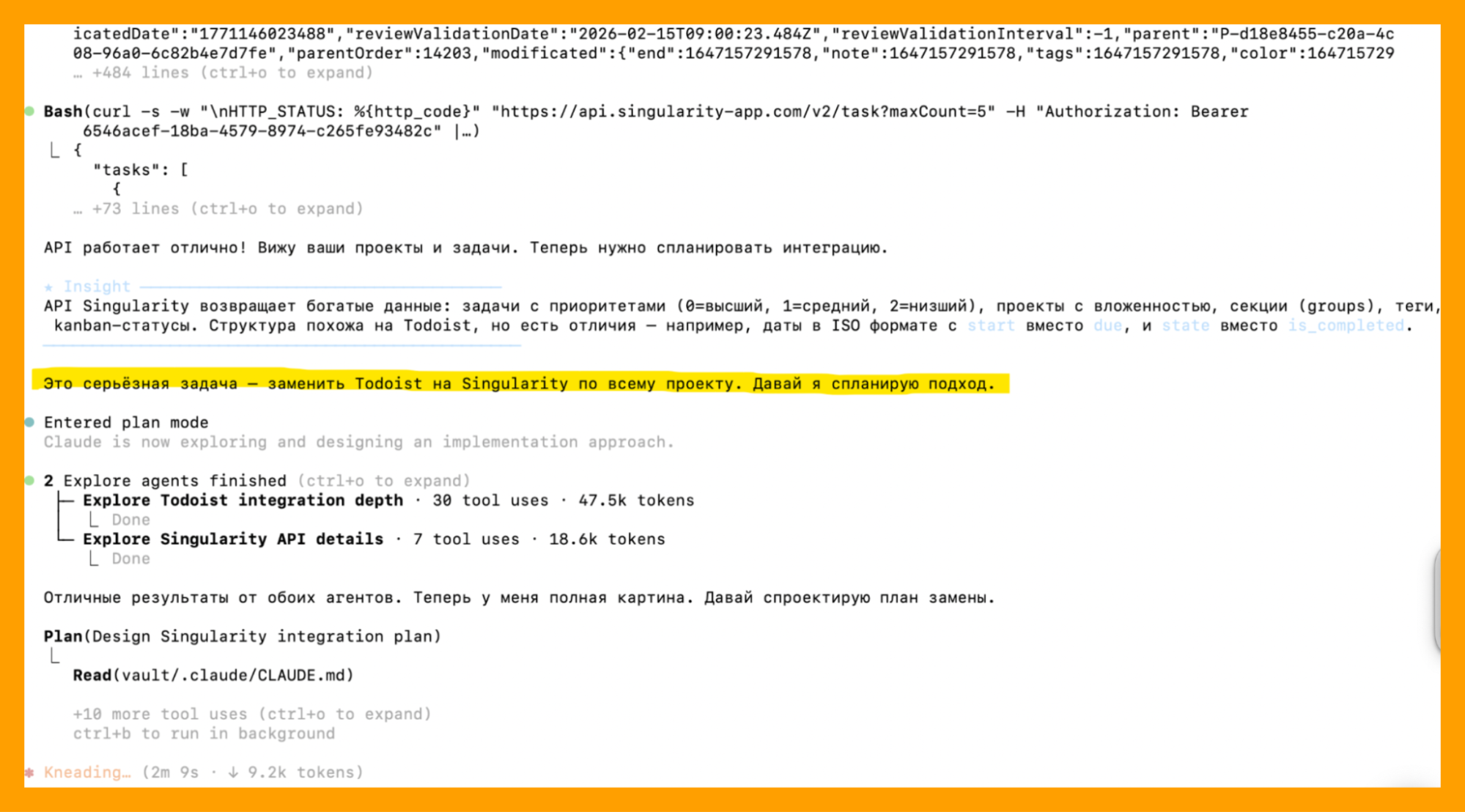
Например, вместо синхронизации с Todoist я попросил его связаться с моим любимым трекером Singularity App. И он сам всё настроил!
Что получаете в итоге
-
Telegram-бот — ваш главный интерфейс. Скидываете ему голосовые заметки, текст, ссылки, скриншоты прямо с телефона на ходу.
-
Дневник — каждый день агент создаёт файл с датой, куда складывает всё, что вы ему накидали. Структурированно, по категориям.
-
Граф знаний по системе Zettelkasten — агент раз в день обрабатывает накопленное, раскладывает по папкам и создаёт связи между файлами. Со временем у вас формируется настоящая сеть знаний.
-
Долгосрочная память — отдельный файл с базовой информацией о вас: имя, часовой пояс, ключевые цели. Благодаря этому агент помнит контекст даже после перезапуска.
-
Ежедневная сводка — каждый день в одно и то же время в Telegram прилетает отчёт: сколько задач сделано, сколько висит, насколько это согласуется с целями.
Маленький, но важный совет
Когда будете настраивать Telegram-бота, укажите в настройках только свой Telegram ID. Агент будет отвечать исключительно вам. Даже если кто-то найдёт адрес вашего бота, он просто не получит ответа. Безопасность превыше всего.
И ещё: синхронизируйте папку с файлами через GitHub. Тогда ваш Second Brain будет одинаковым и на сервере, и на ноутбуке. Вот для этого GitHub и нужен в том числе.
Ништяки от «НейроМастерской»
Ну вот, друзья, мы прошли весь путь — от пустого чёрного окошка терминала до персонального AI-ассистента, который живёт в Европе, помнит все ваши идеи и каждое утро присылает сводку по задачам. Не так страшно, правда?
Главное, что я хочу сказать напоследок: не пытайтесь сделать всё идеально с первого раза. Начните с малого — установите Claude локально, откройте папку с вашими текстовыми файлами, попросите его разобраться, что там внутри. Просто поиграйтесь. Уже через час вы почувствуете, насколько это другой уровень работы с информацией.
И помните главный лайфхак всего этого гайда: любую ошибку, любой непонятный вопрос от Claude, любую красную надпись в терминале — копируйте и несите в ChatGPT. Он объяснит всё человеческим языком. Без осуждения и с первого раза.
Полезные ссылки
-
Запись эфира «НейроМастерской» с Сергеем Шима — смотрите обязательно, там живые демонстрации всего, о чём написано выше.
-
Telegram-канал Сергея AI Masters Me — подписывайтесь, там прикладное и полезное про нейронки без воды.
-
Репозиторий Agent Second Brain — тот самый проект, который мы устанавливали в шаге 5.
-
Smithery.ai — магазин MCP-коннекторов для подключения внешних сервисов.
Шпаргалка по командам терминала
cd [путь] - войти в папку
cd. — выйти из папки на уровень выше
ls -la - посмотреть содержимое папки
pwd - где я нахожусь?
clear - очистить экран
ssh root@ВАШ_IP - подключиться к серверу
claude - запустить агента
/config - настройки Claude Code
/init - инициализировать проект
Shift + Tab - переключить режим Plan/Act
До следующей «НейроМастерской»!
Ещё больше ништяков, живых экспериментов и прикладных инструментов — в моём Telegram-канале «Тимур Угулава». Там мы разбираемся с нейросетями так, чтобы даже ваша бабушка захотела попробовать — или хотя бы не испугалась.
Мнение редакции может не совпадать с мнением автора. Ваши статьи присылайте нам на 42@cossa.ru. А наши требования к ним — вот тут.