
Как продвигать сообщество ВКонтакте с помощью VK Рекламы
Пошаговая инструкция для владельцев пабликов

Продвижение сообщества во ВКонтакте уже давно вышло за рамки «быстро запустить рекламу и ждать результата». Сейчас это комплексная система, где многое решает состояние самого паблика, корректно выбранные таргетинги и регулярная работа с аналитикой. Для бизнеса сообщество ВК всё чаще выполняет сразу несколько задач: служит витриной бренда, помогает привлекать лиды, поддерживать продажи и выстраивать постоянный диалог с аудиторией.
После 17 ноября запуск новых рекламных кампаний в старом рекламном кабинете ВКонтакте стал недоступен. В результате владельцы сообществ, которые ещё не успели перейти на VK Ads, оказались перед логичным вопросом: как теперь продвигать паблик и где настраивать рекламу в новом интерфейсе?
В этом материале разбираем ключевые изменения, объясняем, что важно учесть при переходе, и показываем, как продолжить эффективное продвижение сообщества уже в новом рекламном кабинете.
Как продвигать сообщество ВКонтакте через PromoPult
Сервис PromoPult позволяет запускать рекламу сообщества ВК через прямой аккаунт VK Ads, сохраняя полный доступ к возможностям рекламного кабинета. Подключение и старт кампаний не требуют сложных настроек — весь процесс укладывается в несколько последовательных шагов.
Сначала необходимо войти в аккаунт PromoPult. Если вы ещё не пользовались платформой, достаточно зарегистрироваться и создать профиль.
Далее добавьте новый проект и перейдите в раздел «Прямые рекламные аккаунты», где собраны доступные интеграции с внешними рекламными системами.
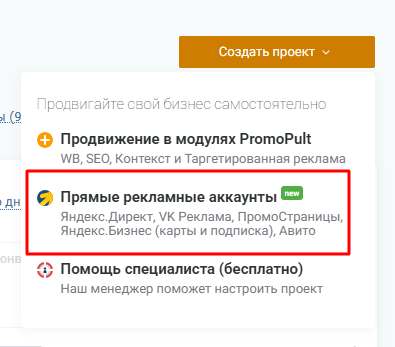
В списке подключений выберите VK Реклама и следуйте подсказкам сервиса, чтобы создать прямой аккаунт VK Ads.
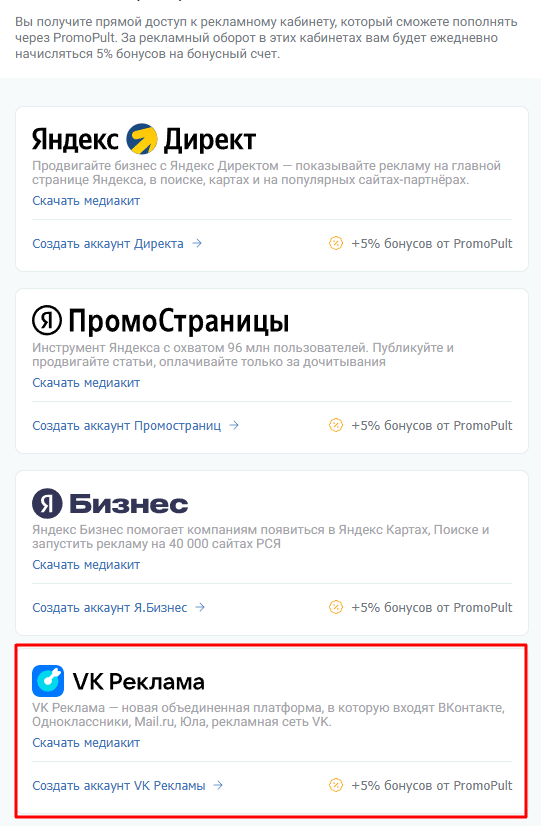
После его подключения останется пополнить рекламный счёт через единый баланс PromoPult — это избавляет от необходимости работать с разными платёжными системами. Когда средства зачислены, можно переходить непосредственно к настройке и запуску рекламных кампаний уже в интерфейсе VK Ads.
Отдельное преимущество такого подхода — участие в бонусной программе PromoPult. При использовании прямых аккаунтов система ежедневно возвращает 5% от расходов на внешнюю рекламу на внутренний счёт. Эти средства можно направить на запуск новых кампаний, тестирование гипотез или оплату других инструментов платформы.
Далее подробно разберём, как пошагово настроить рекламу сообщества ВКонтакте непосредственно в кабинете VK Рекламы, чтобы получить первые результаты и избежать типичных ошибок на старте.
Запуск рекламы сообщества ВКонтакте в VK Ads: пошаговое руководство
Платформа ВКонтакте поддерживает несколько форматов сообществ, и выбор типа напрямую влияет на возможности продвижения. Одни паблики ориентированы на общение и публикацию контента, другие — на события, третьи — на решение бизнес-задач. Например, добавить каталог товаров или услуг можно только в бизнес-сообществе, тогда как у контентных пабликов этот функционал недоступен.
Если формат был выбран неудачно, его можно изменить, но с ограничениями: допускается переход между вариантами «общение/контент» и «развитие бизнеса». Сообщества, созданные под мероприятия, к другим типам не переключаются. Подробное сравнение всех форматов и их возможностей мы разбирали в отдельном материале.
Подготовка сообщества к запуску рекламы
Перед тем как привлекать аудиторию из VK Ads, важно привести сообщество в порядок. Пользователи переходят по объявлению и за несколько секунд решают, стоит ли подписываться или писать в сообщения. Чтобы не терять потенциальных клиентов, проверьте базовые элементы оформления:
Название должно быть коротким, понятным и сразу отражать тематику.
Описание — логично структурированным и без «воды», с ясным объяснением, чем занимается компания.
Аватар и обложка — в едином стиле и без проблем с отображением на мобильных устройствах.
В разделе контактов указаны все способы связи: телефон, адрес, email, мессенджеры, карта.
Добавлены администраторы и ответственные лица.
Активированы нужные бизнес-разделы: товары, услуги, меню.
Настроена кнопка действия — «Сообщение», «Позвонить» или другой вариант.
Подключены виджеты или чат-бот, если они используются для общения с клиентами.
В ленте есть как минимум 3–5 свежих публикаций, чтобы сообщество выглядело живым.
Если задача — выстроить удобную навигацию и логичную структуру бизнес-сообщества, рекомендуем заранее изучить подробное руководство в нашем блоге.
Создание рекламной кампании в VK Ads
Для старта зайдите в кабинет VK Ads и нажмите кнопку «Создать кампанию». Далее настройка идёт поэтапно.
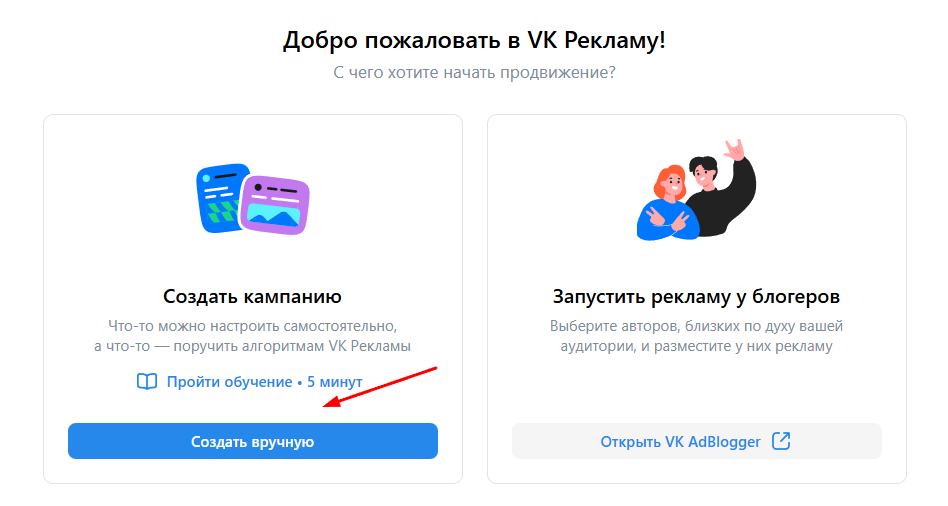
Шаг 1. Выбор цели продвижения
В разделе «Целевые действия» укажите источник «ВКонтакте, ОК, Mini Apps, Дзен», а затем выберите формат продвижения — «Сообщество, группа или профиль».
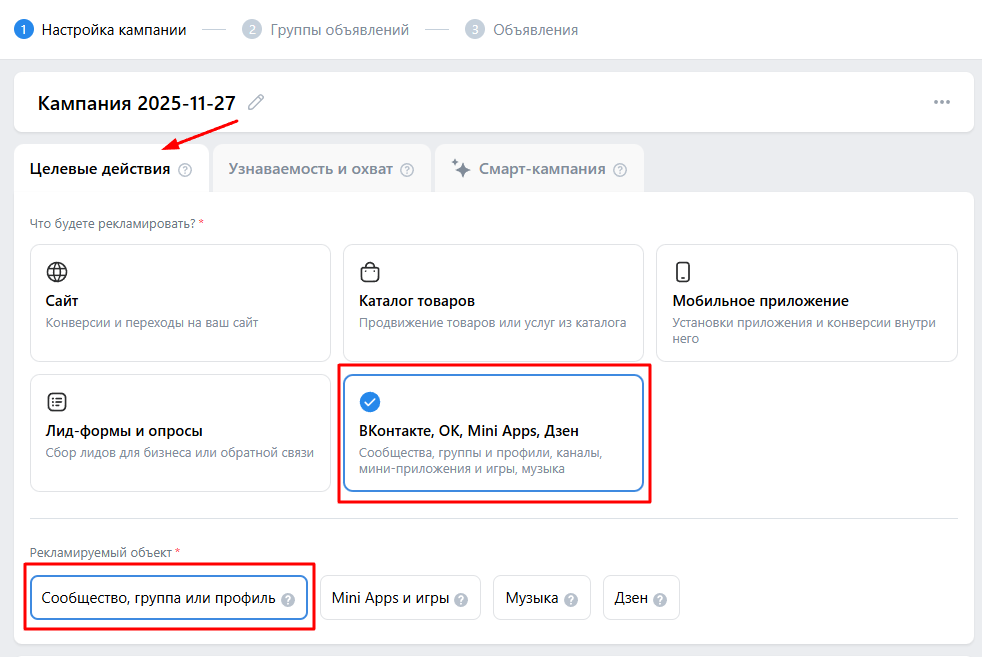
Добавьте ссылку на нужный паблик или выберите его из списка. Обратите внимание: в перечне отображаются только те сообщества, где вы являетесь администратором и вошли под тем же VK ID.
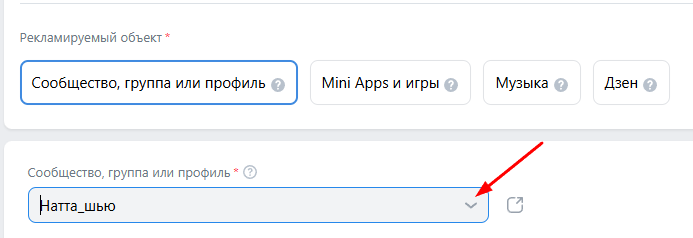
На этом этапе также можно выбрать смарт-кампанию, где система сама подбирает креативы и аудиторию. Однако ниже мы рассматриваем ручную настройку — она даёт больше контроля.
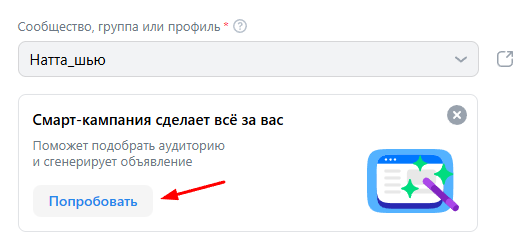
Шаг 2. Краткое описание
Далее потребуется написать небольшой текст, на основе которого VK предложит варианты объявлений. Допускается использовать автоматически сгенерированный вариант или задать свой текст вручную.

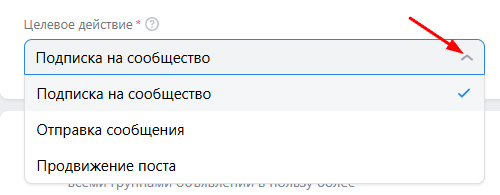
Шаг 3. Целевое действие
Определите, на какой результат будет оптимизироваться реклама:
рост числа подписчиков;
получение сообщений;
продвижение конкретного поста.
Шаг 4. Бюджет и стратегия ставок
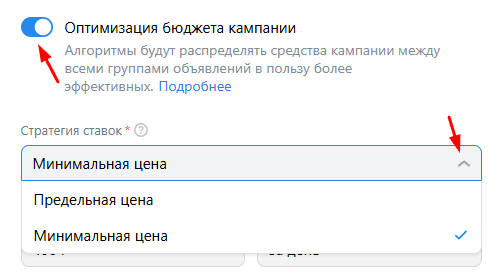
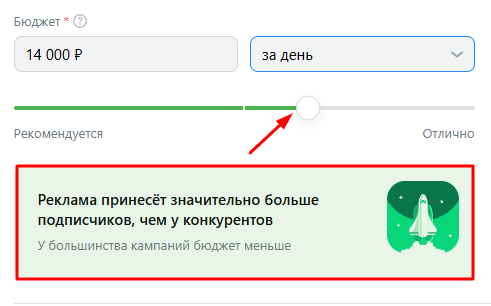
VK Ads рекомендует не отключать опцию «Оптимизация бюджета кампании» — алгоритмы сами перераспределяют средства в пользу объявлений с лучшими показателями.
Доступны две модели ставок:
Минимальная цена — вы задаёте бюджет, а система старается получить максимум целевых действий.
Предельная цена — вы указываете максимальную стоимость подписки или сообщения. Важно не занижать значение: при слишком низкой ставке реклама может не пройти аукцион.
Можно задать дневной или общий бюджет и указать даты показа.
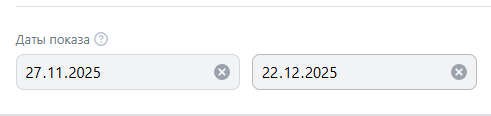
Для первого запуска лучше ориентироваться на рекомендуемые значения и не ставить слишком жёсткие лимиты. После этого нажмите «Продолжить».
Настройка таргетингов в группе объявлений
На этом этапе задаются параметры аудитории, которой будет показываться реклама.
Временные параметры
Вы можете оставить сроки, заданные на уровне кампании, или указать отдельный период для группы объявлений. При необходимости ограничьте время показа — например, если ответы в сообщениях возможны только в рабочие часы.
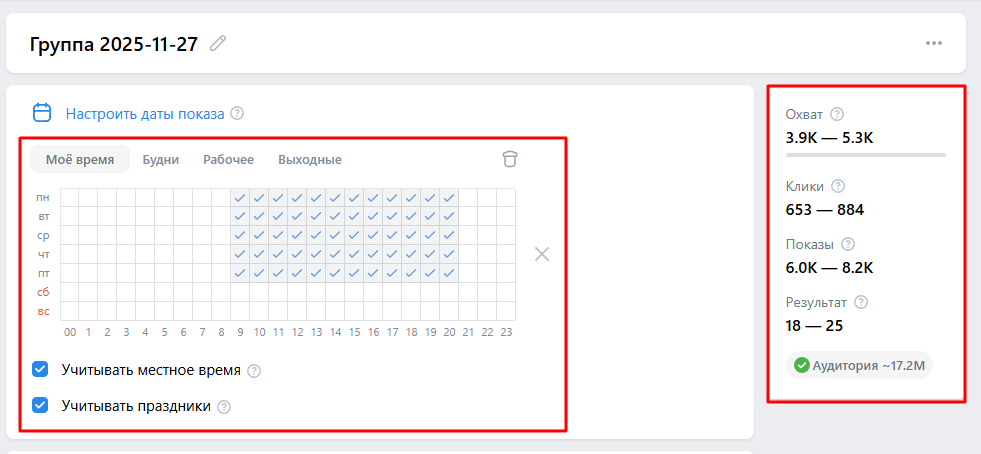
Справа в интерфейсе отображается прогноз по охвату и результатам — используйте его как ориентир.
География
Регион можно выбрать вручную, найти через поиск или загрузить списком.
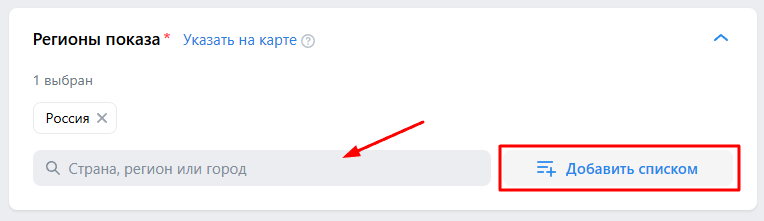
При желании включите расширение аудитории, чтобы алгоритм подбирал пользователей со схожим поведением.

Демографические настройки
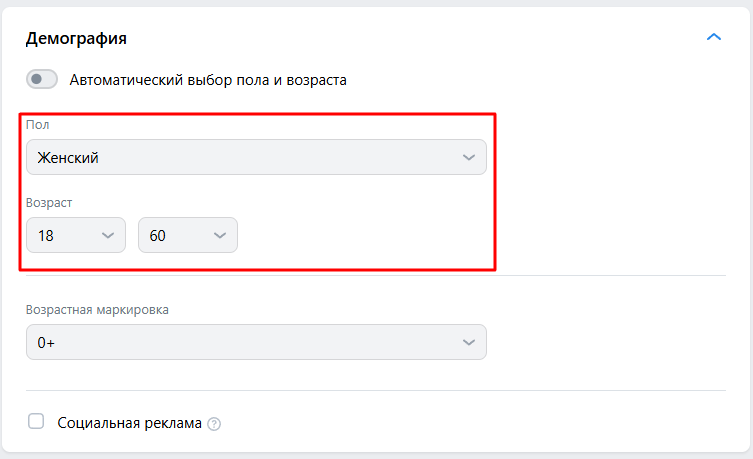
Укажите пол и возраст. Если точного портрета аудитории нет, допустимо оставить автоматические параметры. Здесь же задаются возрастные ограничения и тип рекламы — коммерческая или социальная.
Интересы и поведение
VK Ads позволяет таргетироваться:
по интересам;
по действиям внутри экосистемы VK;
по поисковым запросам;
по музыкальным предпочтениям;
по подпискам на другие сообщества.
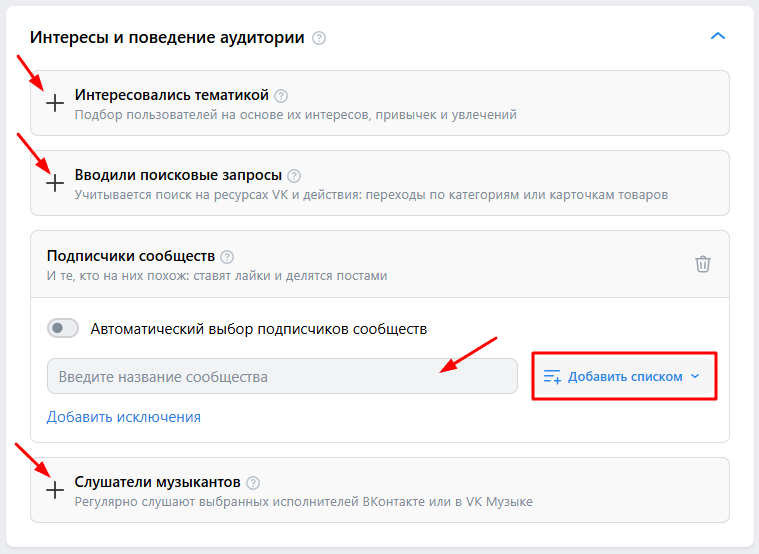
Для подбора сообществ конкурентов можно использовать бесплатный парсер PromoPult — подробная инструкция здесь.
Пользовательские аудитории
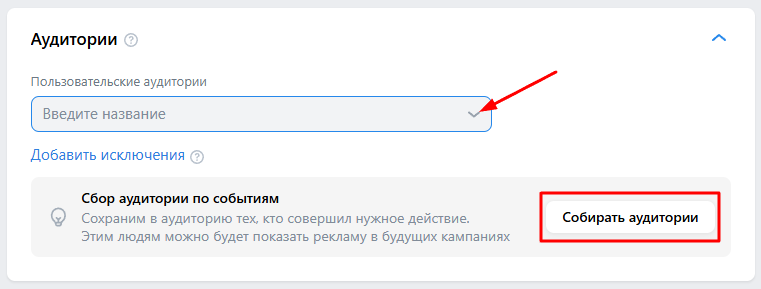
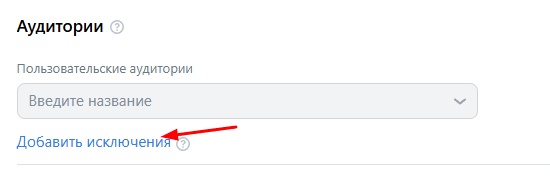
Если у вас есть база клиентов или лидов, загрузите её в кабинет. Также можно включить сбор аудиторий для ретаргетинга и, наоборот, исключить пользователей, которые уже подписаны на сообщество.
Размещение объявлений
Площадки можно доверить автоматическому выбору системы или задать вручную.
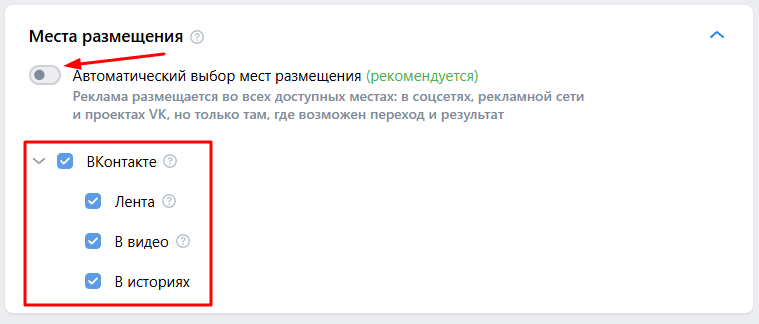
Если нужно протестировать несколько гипотез, на этом шаге удобно создавать дополнительные группы объявлений с разными настройками.
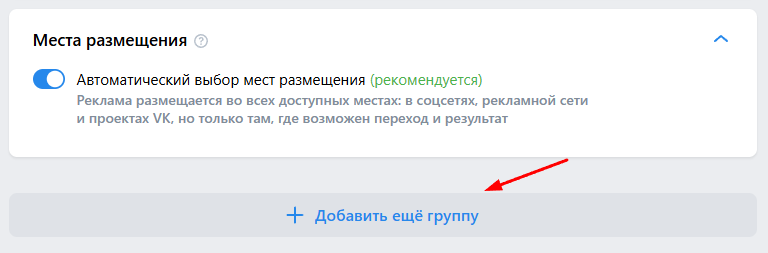
Создание и оформление объявлений
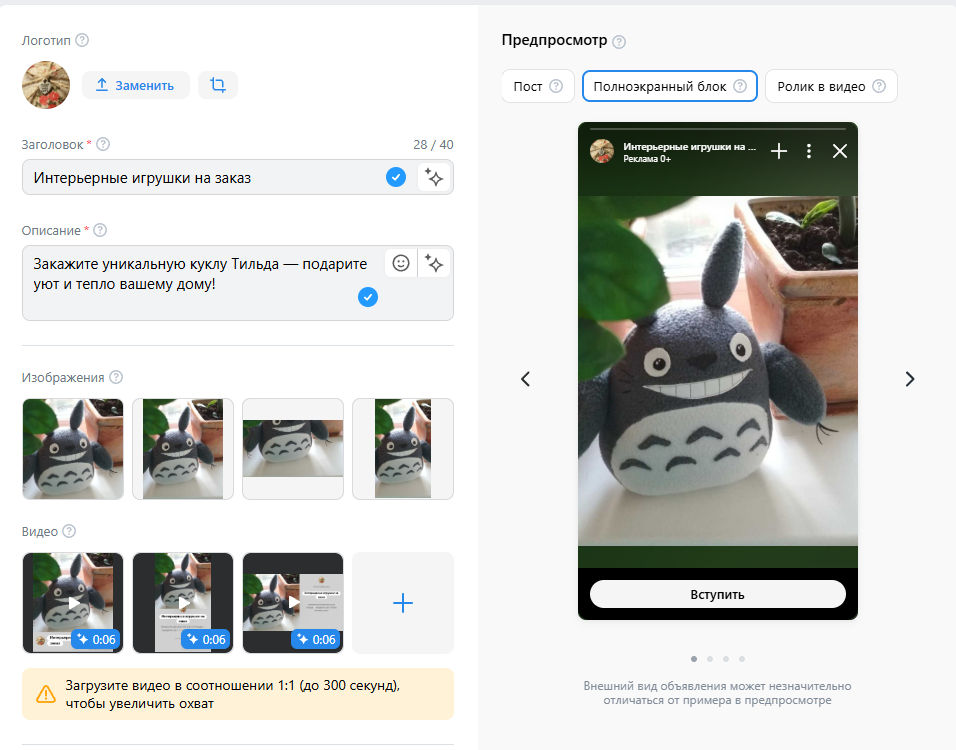
Финальный этап — выбор формата и заполнение элементов объявления. Формат зависит от цели кампании:
Подписка или Сообщение — используется универсальное объявление с возможностью добавить карусель или галерею.
Продвижение поста — показывается копия выбранной публикации.
В универсальном объявлении нужно указать:
логотип;
заголовок (до 40 символов);
описание (до 90 символов);
изображения или видео в соответствии с требованиями VK;
кнопку действия — при продвижении переписки.
Справа доступен предпросмотр во всех форматах, что позволяет заранее проверить отображение.
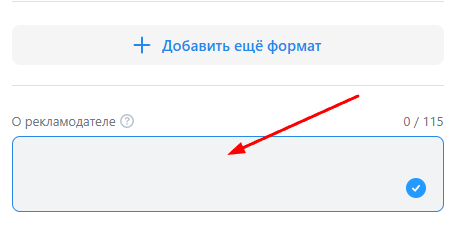
В блоке «О рекламодателе» обязательно заполните юридические данные, если продвигаете товары или услуги.
После этого нажмите «Опубликовать» — кампания уйдёт на модерацию. Как только объявления будут одобрены, останется пополнить баланс и запустить показы.
Как понять, работает ли реклама сообщества ВКонтакте
После старта рекламной кампании все данные по её результатам отображаются в кабинете VK Ads. Статистика разбита на несколько разделов, и каждый из них отвечает за свою часть аналитики — от общего состояния кампании до эффективности отдельных объявлений. Если регулярно обращаться к этим данным, становится понятно, какие настройки приносят результат, а где бюджет расходуется неэффективно.
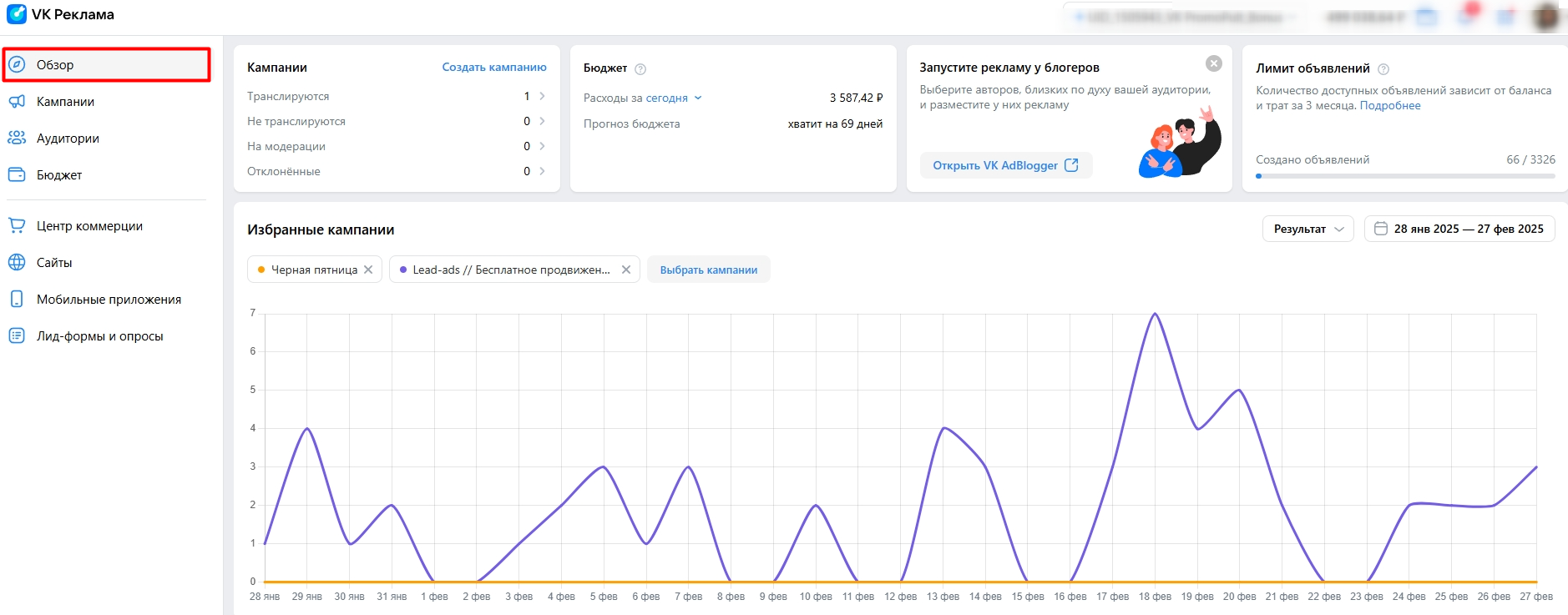
Где анализировать статистику в VK Ads
Раздел «Обзор»
Это стартовая точка для быстрого анализа. Здесь собраны основные показатели за выбранный период, которые позволяют за пару минут оценить общую динамику: растёт ли число целевых действий, укладывается ли кампания в бюджет и нет ли резких просадок.
Раздел «Кампании»
Более детальный уровень аналитики. В этом дашборде можно посмотреть статистику по каждой кампании, группе объявлений и отдельному креативу. Для каждого элемента доступны ключевые данные:
количество целевых действий;
расходы и стоимость результата;
изменения бюджета со временем;
показатели эффективности конкретных объявлений.
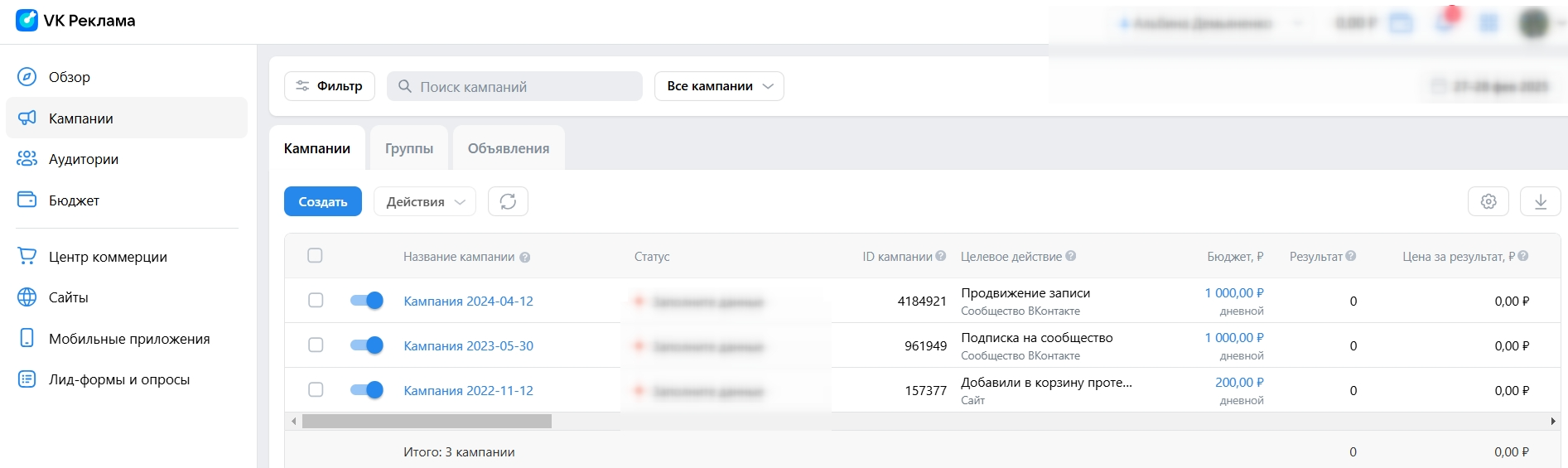
Такой срез помогает понять, какие связки «аудитория + креатив» работают лучше всего.
На какие метрики стоит ориентироваться
Чтобы оценка продвижения сообщества была объективной, важно смотреть не на один показатель, а на совокупность данных. В первую очередь обращайте внимание на:
Клики — показывают, сколько раз пользователи переходили по объявлению.
Охват — количество уникальных людей, увидевших рекламу.
CTR — процент пользователей, кликнувших по объявлению; напрямую отражает качество креатива и релевантность аудитории.
eCPM — цена тысячи показов, помогает понять, насколько эффективно закупается трафик.
eCPC — фактическая стоимость одного клика.
Цена за результат — сколько в итоге стоит подписка, сообщение или другое выбранное целевое действие.
Потрачено — общий расход за выбранный период.
Оценивать метрики лучше в динамике, а не по одному дню — так легче заметить тренды и отклонения.
Контроль бюджета и работа с аудиториями
В разделе «Бюджет» отображаются общий расход, лимиты по кампаниям и история изменений. Здесь же можно увидеть все финансовые операции и понять, как распределяются средства между запусками.
Раздел «Аудитории» помогает проверить, на какие пользовательские сегменты настроен показ рекламы. Это полезно, если есть сомнения в качестве трафика или нужно скорректировать таргетинги.
Дополнительные рекомендации по работе со статистикой доступны в Справке VK Ads и в нашей статье по аналитике.
Анализ эффективности через PromoPult
При работе с прямыми аккаунтами VK Ads в PromoPult статистика по кампаниям автоматически подтягивается в интерактивный дашборд платформы. Это упрощает анализ и экономит время.
В одном интерфейсе вы можете:
сравнивать CTR, показы, клики и расходы в динамике;
быстро находить объявления с падающей эффективностью;
принимать решения по оптимизации всего в несколько кликов.
Такой подход позволяет оперативно корректировать настройки, перераспределять бюджет и постепенно повышать отдачу от продвижения сообщества ВКонтакте.
Реклама. ООО «Клик.ру», ИНН:7743771327, ERID: 2VtzqupWpwC
Популярные новости
23 марта 2026, 15:49
23 марта 2026, 10:24
23 марта 2026, 09:19
20 марта 2026, 14:37
20 марта 2026, 10:30