
Конструктор ботов MAX: как создать чат‑бота в мессенджере MAX за несколько шагов
Узнайте, как за несколько шагов создать функционального чат‑бота в мессенджере MAX без навыков программирования. В руководстве — от регистрации и верификации до настройки диалогов в конструкторе.
Чат‑боты — не просто технологическая новинка, а эффективный инструмент для бизнеса. Они круглосуточно общаются с клиентами, обрабатывают запросы и автоматизируют рутинные задачи. В экосистеме MAX вы можете за несколько часов создать полноценного виртуального помощника с помощью специального конструктора — и для этого не нужны навыки программирования. Далее подробно разберём весь процесс: от открытия бизнес‑аккаунта до настройки сложных диалогов и интеграции с внешними сервисами.
Как начать работу: регистрация и верификация
Прежде чем приступить к разработке чат‑бота, потребуется выполнить два предварительных шага: зарегистрировать корпоративный аккаунт и пройти процедуру подтверждения полномочий организации.
Процесс регистрации
Откройте веб‑страницу партнёрской платформы MAX по адресу dev.max.ru.
Для входа используйте корпоративную электронную почту вашей организации — это позволит ускорить последующую верификацию.
Если ваша компания ещё не зарегистрирована на платформе, система автоматически предложит создать профиль.
Заполните обязательные поля: ИНН организации, наименование юридического лица, юридический адрес, контактные данные компании.
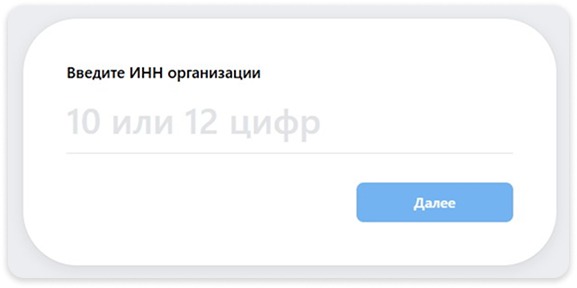
Важные ограничения и уточнения:
функционал создания чат‑ботов доступен исключительно для российских юридических лиц;
индивидуальные предприниматели, самозанятые граждане и физические лица не могут создавать ботов на платформе;
если ваша организация уже зарегистрирована на портале МСП.РФ, процесс создания корпоративного аккаунта пройдёт быстрее — система использует имеющиеся данные для ускорения процедуры.
Подтверждение полномочий
Пройти процедуру верификации может либо руководитель организации, либо уполномоченный представитель, который обладает правом первой или единственной подписи. Для подтверждения личности предусмотрены два удобных способа: через портал Госуслуг либо с использованием сервисов банков — таких как Альфа, Т-Банк, или Сбер.
Чтобы начать процесс, зайдите в личный кабинет на сайте dev.max.ru и откройте раздел «Верификация». Там вы сможете выбрать предпочтительный метод подтверждения и далее действовать согласно инструкциям системы. Вам будет необходимо авторизоваться в выбранном сервисе, дать согласие на передачу необходимых данных и завершить операцию, введя SMS‑код.
Срок проведения проверки варьируется: в большинстве случаев она занимает от нескольких минут, но в отдельных ситуациях может продлиться до двух рабочих дней. Вы всегда можете узнать текущий статус процедуры — он отображается в личном кабинете рядом с названием вашей организации.
После того как верификация успешно завершена, вам становятся доступны следующие возможности:
создание до пяти ботов в конструкторе;
получение отметки «Официальный бот» (в виде галочки), которая способствует росту доверия со стороны клиентов;
доступ к API и инструментам, позволяющим интегрировать бота с внешними системами.
Вход в конструктор
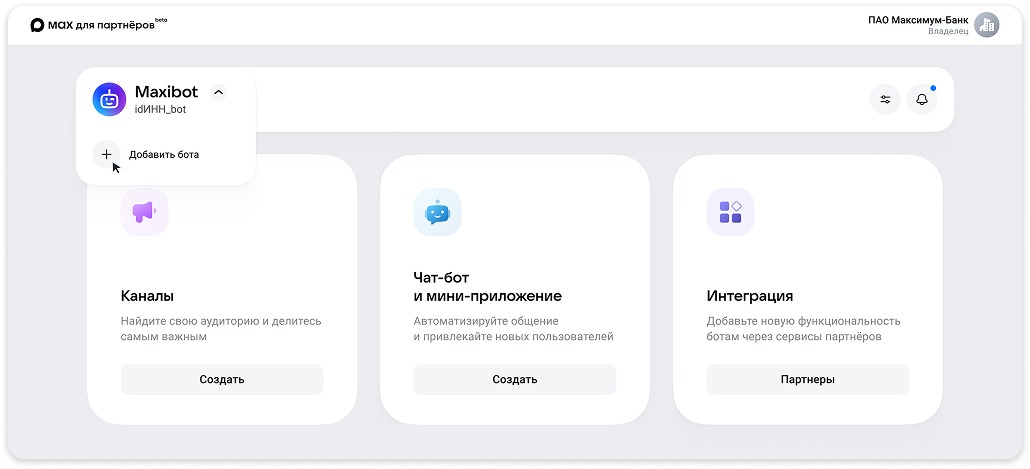
После того как процедура верификации успешно завершена, вы можете приступить к созданию бота. Для этого зайдите в личный кабинет на платформе MAX, найдите и откройте раздел «Боты», а затем нажмите кнопку «Создать бота». Вы окажетесь в визуальном конструкторе — внимательно изучите его интерфейс. В вашем распоряжении будут панель инструментов, набор блоков для построения сценариев, различные настройки и опции для интеграции с другими сервисами.
Прежде чем приступать непосредственно к разработке, стоит заранее подготовить несколько важных элементов.
Во‑первых, подготовьте логотип компании: он должен быть размером 500 × 500 пикселей и сохранён в формате JPG или PNG.
Во‑вторых, сформулируйте краткое описание бота — оно не должно превышать 200 знаков. В качестве примера можно взять такую формулировку: «Помогает оформить заказ и отвечает на вопросы о доставке».
В‑третьих, чётко обозначьте ключевые задачи, которые будет выполнять бот — например, приём заявок, ответы на типовые вопросы клиентов или запись на услугу. Это поможет логично выстроить сценарии диалога.
Наконец, убедитесь, что у вас есть URL вашего сайта с протоколом HTTPS — эта ссылка потребуется при заполнении информации о боте.
Теперь вы полностью готовы к тому, чтобы создать своего первого бота: разработать базовые диалоги, пройти процедуру модерации и запустить бота в работу.
Обратите внимание: все действия, связанные с ботами — будь то их создание, редактирование или публикация — можно выполнять только через верифицированный бизнес‑аккаунт. Если в процессе регистрации или верификации возникнут сложности, не стесняйтесь обращаться в службу поддержки MAX по электронной почте: business_support@max.ru.
Создание бота в MAX: пошаговая инструкция
Как создать бота в системе MAX: пошаговая инструкция
После успешной регистрации бизнес‑аккаунта и прохождения верификации вы получаете доступ к инструменту для разработки чат‑ботов. Ниже — детальное руководство по созданию первого бота.
Шаг 1. Начало работы
Чтобы запустить процесс создания бота, выполните следующие действия:
Авторизуйтесь в личном кабинете на платформе dev.max.ru — используйте верифицированный бизнес‑аккаунт.
В главном меню найдите раздел «Боты» и откройте его.
Нажмите кнопку «Создать бота» — система откроет форму, где нужно указать базовые параметры будущего помощника.
Шаг 2. Внесение основных данных
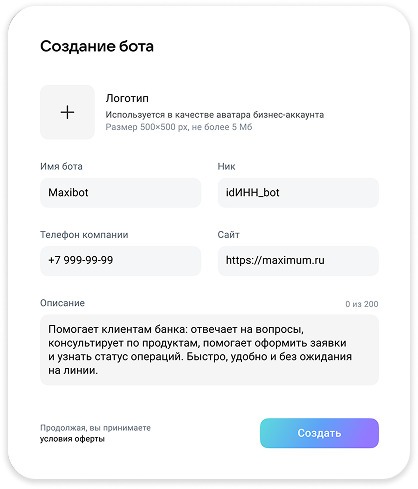
На этом этапе вам нужно заполнить несколько обязательных полей:
Название бота. Выберите лаконичное имя длиной от 1 до 59 символов. Оно будет отображаться в чатах и поисковой системе MAX. Разрешены буквы кириллицы и латиницы, цифры. Недопустимы эмодзи, специальные символы и нецензурные выражения. Примеры удачных названий: «Помощник магазина», «Запись на приём», «Поддержка клиентов».
Описание. Кратко (не более 200 знаков) объясните, для чего предназначен бот и какие задачи выполняет. Например: «Отвечает на вопросы о товарах, помогает оформить заказ и отслеживает доставку».
Аватар. Загрузите изображение размером 500 × 500 пикселей с пропорцией 1:1. Поддерживаются форматы JPG, JPEG и PNG. Оптимальный вариант — логотип компании или иллюстрация, отражающая суть предоставляемых услуг.
Сайт. Поле не является обязательным. Если хотите добавить ссылку на свой веб‑ресурс, укажите URL с префиксом https:// (например, https://example.com). По этой ссылке пользователи смогут перейти из профиля бота.
Контактный телефон. Также заполняется по желанию. Введите номер в строгом формате: начните с +7, затем укажите 10 цифр (например, +79991234567). Это дополнительный способ связи для ваших клиентов.
Шаг 3. Формирование уникального идентификатора
После заполнения формы система автоматически создаст публичный никнейм бота по шаблону idИНН_bot. К примеру, если ИНН вашей организации — 1234567890, идентификатор примет вид id1234567890_bot.
Обратите внимание: этот никнейм является неизменяемым. Он необходим для:
поиска бота внутри платформы MAX;
добавления бота в чаты и групповые беседы;
создания прямых ссылок на профиль бота.
Шаг 4. Прохождение модерации
Когда все поля заполнены корректно, нажмите кнопку «Создать». Система направит вашего бота на проверку модераторами платформы. Текущий статус заявки можно отслеживать в разделе «Боты» — там будет отображаться надпись «На модерации».
Сроки проверки:
в стандартных условиях — до 48 часов в рабочие дни;
при повышенной нагрузке на систему — до 3 рабочих дней.
В ходе модерации специалисты:
сопоставляют данные бота с информацией о вашей организации;
проверяют соответствие описания и аватара правилам платформы (отсутствие спама, корректность контента);
убеждаются, что все обязательные поля заполнены правильно.
Если бот одобрен, статус в личном кабинете изменится на «Создан». Вы получите доступ к расширенным функциям: интеграции с CRM и API, визуальному конструктору сценариев, статистике диалогов. Бот появится в поисковой системе MAX — пользователи смогут найти его по уникальному никнейму.
Если бот отклонён, в личном кабинете появится уведомление с указанием причины (например, некорректное описание или нарушение правил). Исправьте выявленные недочёты и отправьте заявку повторно — для этого используйте кнопку «Пересоздать».
Важные примечания:
редактирование названия, описания или аватара возможно только через личный кабинет MAX — в мессенджере такие изменения недоступны;
после модерации вы вправе обновить описание или аватар, однако уникальный никнейм останется неизменным;
по умолчанию бот функционирует исключительно в личных переписках. Чтобы он мог работать в групповых чатах, необходимо вручную активировать соответствующую опцию в настройках.
После успешного завершения модерации вы можете приступить к настройке диалоговых сценариев в визуальном конструкторе.
Настройка чат‑бота в MAX: от логики диалога до интеграции
В платформе MAX вы можете создать полноценного чат‑бота, не прибегая к программированию. Также создать бота со всеми необходимыми интеграциями и подключить его к мессенджеру можно в визуальном конструкторе Botman — интуитивно понятному инструменту, который позволяет выстроить логику диалога с помощью графических элементов. Ранее подробно рассказывали, как сделать чат-бот в MAX.
Как это работает
Суть конструктора заключается в построении схемы из отдельных блоков. Каждый блок представляет собой конкретный элемент диалога: это может быть приветственное сообщение, вопрос пользователя, ответ бота, кнопка меню, условие ветвления или форма для сбора данных. Вы соединяете блоки стрелками, определяя тем самым последовательность действий. После завершения работы система автоматически преобразует вашу схему в рабочий алгоритм, который будет исполнять бот.
Начало работы
Прежде всего чётко сформулируйте цель, для которой создаётся бот: будет ли он принимать заявки, отвечать на типовые вопросы клиентов или, например, записывать на услуги. Далее:
Зайдите в личный кабинет конструктора и откройте раздел «Боты».
Выберите нужного бота и нажмите «Настроить сценарии».
Начните с создания базового блока — к примеру, блока с приветствием.
Добавьте навигационные кнопки, чтобы пользователь мог легко перемещаться по диалогу.
Настройте ветвления — определите, как бот будет реагировать на разные варианты ответов.
Обязательно протестируйте получившийся диалог в режиме «Предпросмотр», чтобы убедиться в корректности работы.
Возможности конструктора
Инструмент предлагает ряд удобных функций, которые расширяют возможности бота:
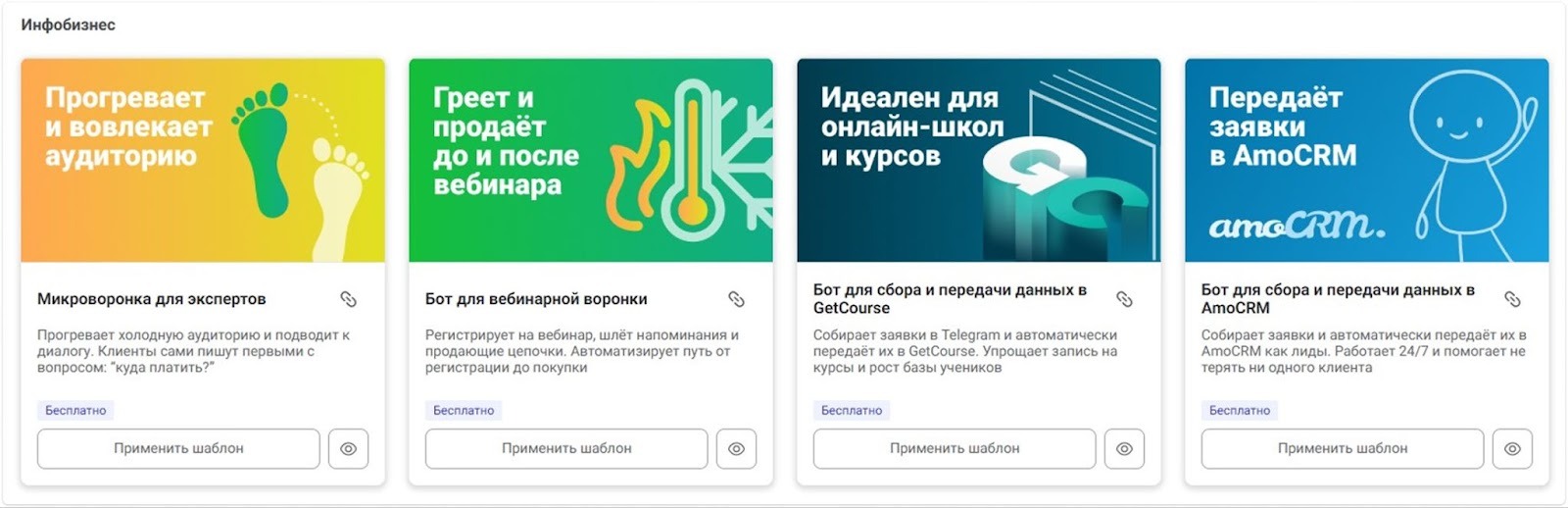
готовые шаблоны сценариев — например, для раздела FAQ, записи на приём или сбора контактов;
переменные для персонализации общения — можно использовать конструкцию типа «Здравствуйте, {имя}!»;
задержки между сообщениями — чтобы имитировать естественное человеческое общение;
временные условия — например, можно настроить автоответ вне рабочих часов.
Полезные советы
Чтобы диалог был удобным и эффективным, придерживайтесь следующих рекомендаций:
не перегружайте отдельные блоки слишком большим количеством вариантов ответа — это усложняет восприятие;
добавляйте понятные подсказки (например, «Нажмите „Далее“, чтобы продолжить»), чтобы направлять пользователя;
разбивайте длинные тексты на более короткие фрагменты — так информация лучше усваивается;
тщательно проверяйте все переходы между блоками в режиме предпросмотра, чтобы исключить ошибки в логике диалога.
Завершение настройки
Когда сценарий полностью готов, сохраните изменения. Чтобы они вступили в силу, перейдите в «Настройки бота» и выберите пункт «Опубликовать». После этого протестируйте работу бота в чате — убедитесь, что всё функционирует корректно.
Обратите внимание: если вы добавили новые функциональные возможности (например, форму для сбора персональных данных), бот может быть направлен на повторную модерацию.
Для постоянного улучшения качества работы регулярно анализируйте статистику диалогов — она доступна в разделе «Аналитика». Изучайте обратную связь от пользователей и при необходимости вносите корректировки в сценарии. Это позволит сделать общение с ботом ещё более эффективным и полезным для ваших клиентов.
Интеграция и автоматизация: расширяем функционал
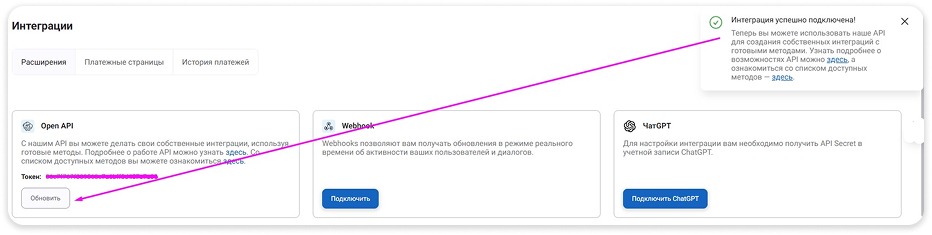
Интеграция превращает бота из простого «ответчика» в инструмент автоматизации. С её помощью можно передавать заявки и контакты в CRM, отправлять уведомления (SMS, email, push), принимать платежи и обновлять данные без ручного ввода.
Какие интеграции доступны:
CRM‑системы (Битрикс24, amoCRM, Salesforce);
платёжные системы (Яндекс.Касса, Tinkoff Pay);
внешние сервисы через API/веб‑хуки (поддержка JSON, XML).
Как подключить интеграцию:
Подготовьте API‑ключ. Получите ключ доступа от целевого сервиса (CRM, платёжная система и т. п.). Убедитесь, что сервис поддерживает запросы POST/GET и формат JSON.
Добавьте подключение в MAX. В личном кабинете перейдите в раздел «Боты», выберите бота и откройте вкладку «Интеграции». Нажмите «Добавить подключение» и укажите тип (CRM, платежи, веб‑хук или уведомления).
Введите данные подключения. Заполните поля: URL API, API‑ключ, заголовки запросов (если нужны). Проверьте корректность ввода.
Настройте триггеры. Определите, при каком действии бота интеграция будет срабатывать. Например: после заполнения формы заявки — отправка данных в CRM, при нажатии кнопки «Оплатить» — открытие платёжной формы.
Проверьте работу. В режиме «Предпросмотр» имитируйте действие, запускающее интеграцию. Убедитесь, что данные передаются в целевой сервис, в ответе API указан статус 200, а результат отображается в чате бота.
Оптимизируйте работу. Начните с одной интеграции (например, CRM). Используйте кеширование данных, чтобы снизить нагрузку на API. Настройте аварийный ответ («Сервис временно недоступен. Попробуйте позже»). Регулярно обновляйте API‑ключи.
Дождитесь модерации. После подключения новых интеграций бот может быть отправлен на повторную модерацию. Статус проверки отображается в личном кабинете — дождитесь одобрения. После — пригласите в бот первых подписчиков, чтобы он начал приносить вам доход.
Важные требования:
все запросы должны идти через HTTPS;
API‑ключи храните в зашифрованном виде (не отправляйте их в сообщениях бота);
максимум 5 интеграций на одного бота;
частота запросов — не чаще 1 раза в 10 секунд;
проверьте поддержку JSON и CORS в целевом сервисе.
Конструктор ботов в MAX: итоги
Вы можете создать функционального бота без навыков программирования — достаточно визуального редактора.
Сделать это могут только те, кто верифицировали свой бизнес‑аккаунт.
Чтобы протестировать результат, настройте базовый сценарий за один сеанс, а затем постепенно расширяйте функционал.
Настройте интеграцию с CRM, платежами и API, чтобы превратить бота в инструмент для ключевых бизнес‑процессов.
Отслеживайте статистику и оптимизируйте сценарии для повышения конверсии.
Начните создавать своего бота в конструкторе Botman — автоматизируйте рутину и улучшите коммуникацию с клиентами в MAX.