
Как сделать ВК приватным: общие и дополнительные настройки
Инструкция для тех, кто хочет закрыть профиль ВКонтакте
ВКонтакте — одна из самых популярных соцсетей в России, и для многих она давно стала не только площадкой для общения, но и личным архивом: здесь хранятся фотографии, переписки, список друзей, информация о работе и учебе. При этом далеко не всем комфортно, когда страница доступна любому пользователю — особенно если начинают приходить спам-сообщения, странные заявки в друзья или в ленте появляется лишнее внимание со стороны коллег и незнакомцев.
В этой статье разберём, как сделать профиль ВК приватным: что именно видят посторонние на закрытой странице, как закрыть аккаунт с компьютера и телефона, как включить временный режим «Личное пространство» и какие дополнительные настройки помогут усилить защиту личных данных. Также обсудим ограничения приватности и ответим на частые вопросы.
Как выглядит закрытый профиль во ВКонтакте
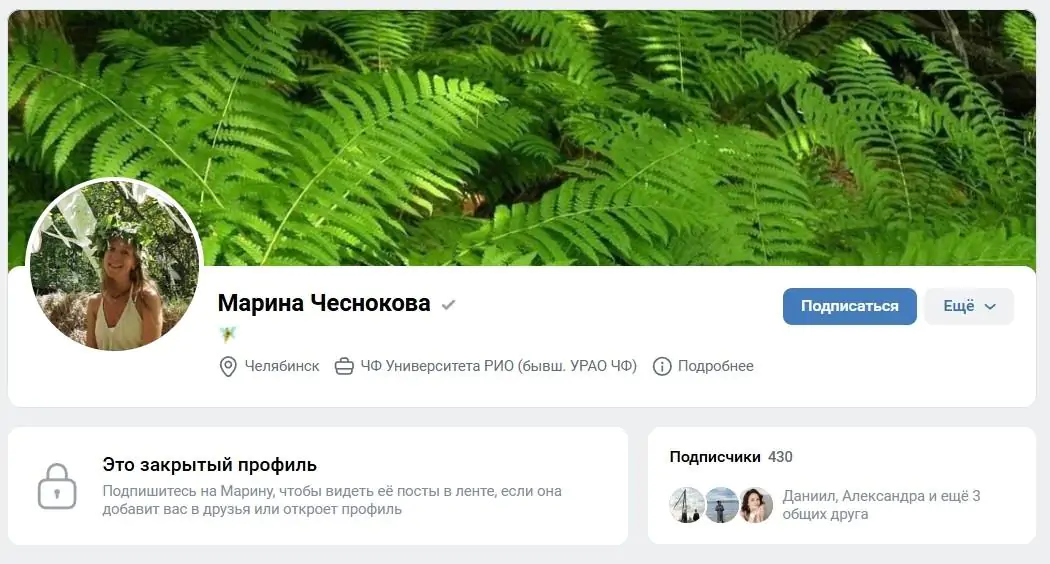
Закрытый аккаунт ВК виден полностью только тем, кто у вас в друзьях — конечно, если вы не включили дополнительные ограничения в настройках приватности. Всем остальным пользователям доступна лишь базовая информация:
Главное фото профиля ВКонтакте — но только в уменьшенном формате, открыть аватар в полном размере не получится.
Имя и фамилия владельца страницы.
Статус, город, место учёбы или работы — если эти данные заполнены в профиле.
Счётчик друзей и подписчиков. При этом список друзей скрыт: увидеть можно только общих друзей, если они есть.
Есть момент, который часто упускают: приватность временно снижается, когда вы сами проявляете инициативу. Если вы отправляете заявку в друзья другому пользователю, он получает доступ к вашему профилю на время, пока решает — принять запрос или нет. Так человек может понять, кто именно пытается добавить его в друзья.
Как только заявку отклонят или вы её отмените, доступ к закрытому профилю снова станет ограниченным.
Как сделать профиль ВКонтакте закрытым: пошаговая инструкция
Перевести страницу в режим приватности можно за пару кликов. Ниже — отдельные шаги для компьютера (полная версия ВК) и для телефона (мобильное приложение).
Инструкция для компьютера
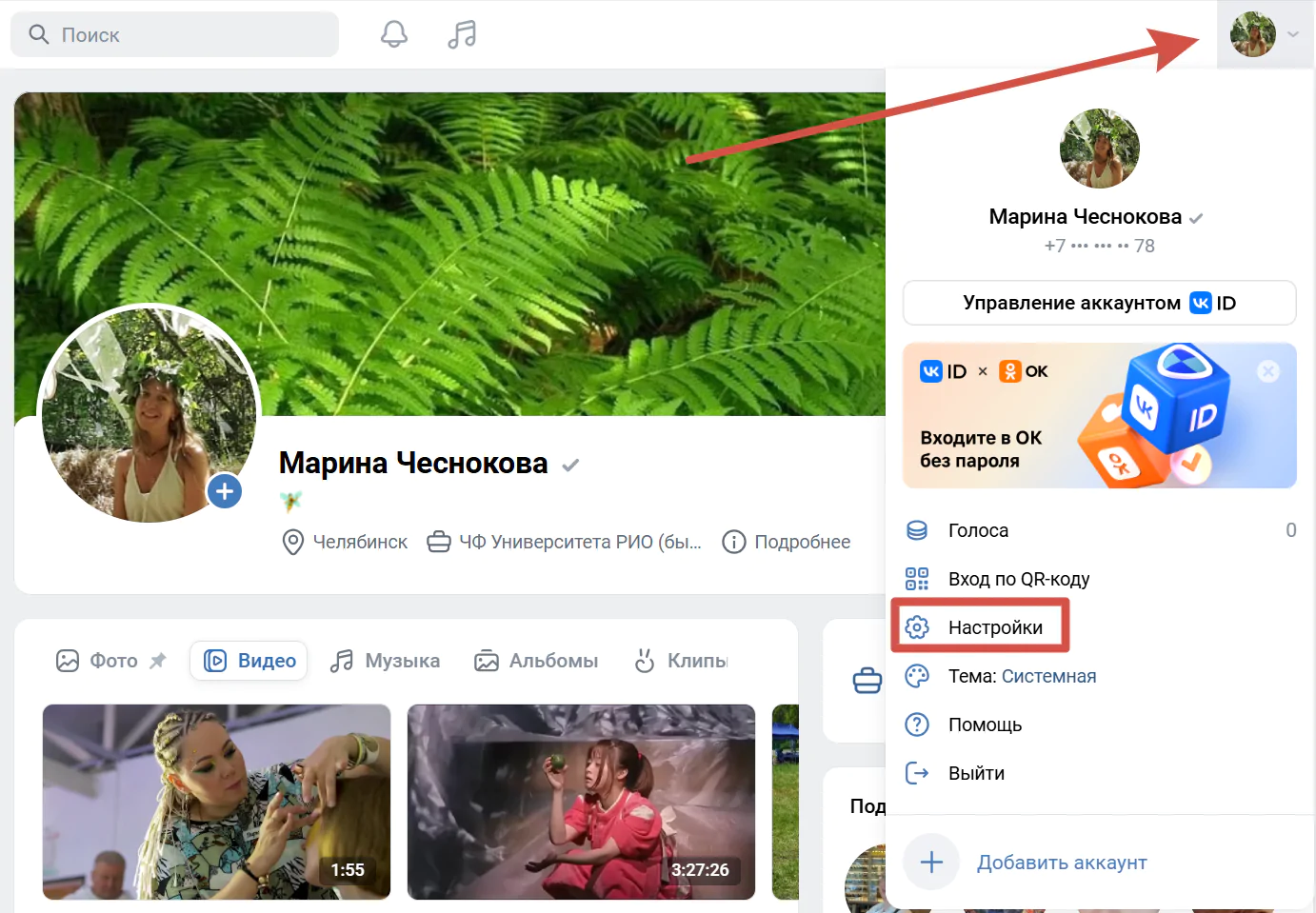
1. Откройте аккаунт ВКонтакте. В правом верхнем углу нажмите на своё мини-фото и в выпадающем меню выберите «Настройки».
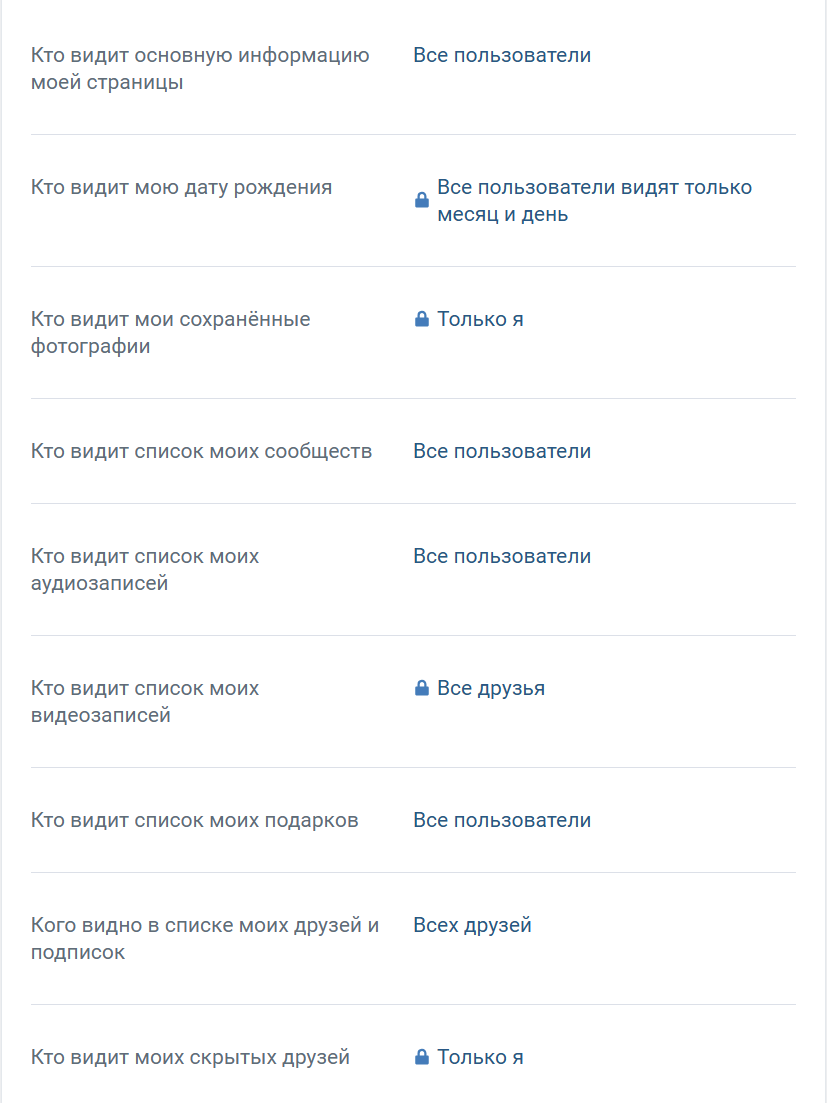
2. Перейдите в раздел «Приватность».
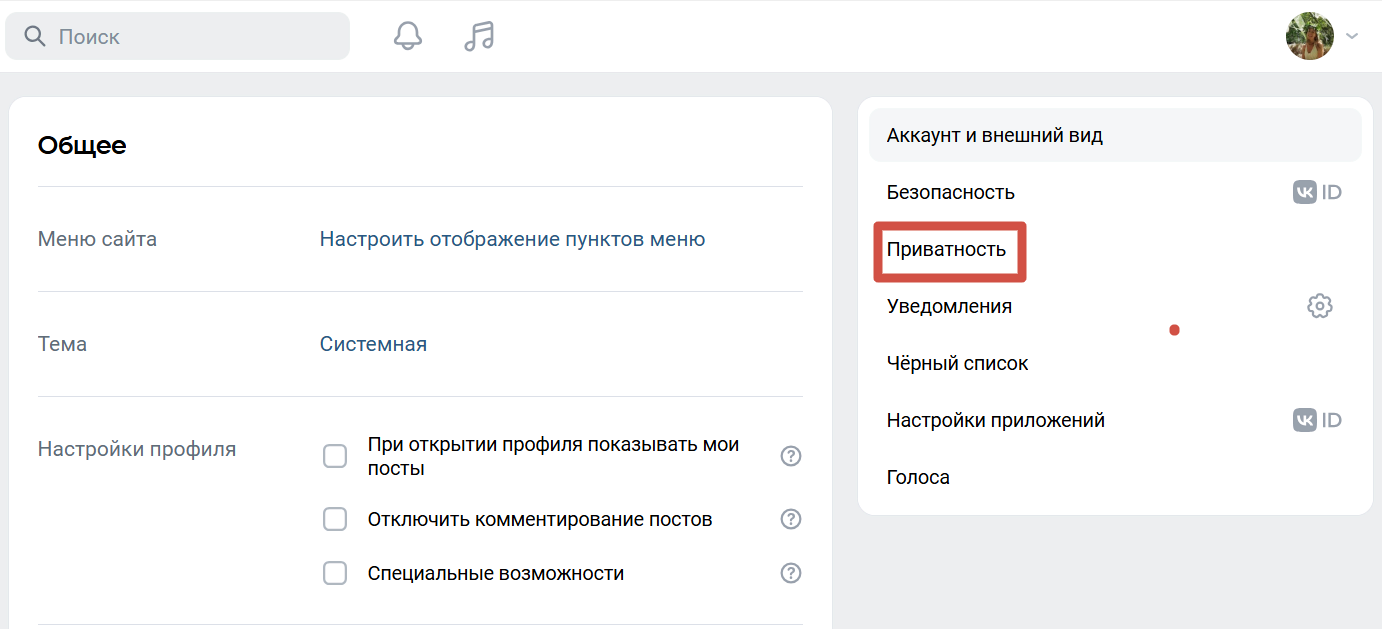
3. На этой странице находятся настройки приватности ВКонтакте — здесь можно выбрать, что именно будет доступно другим: например, скрыть фото и видео, ограничить просмотр записей или запретить сообщения от незнакомцев.
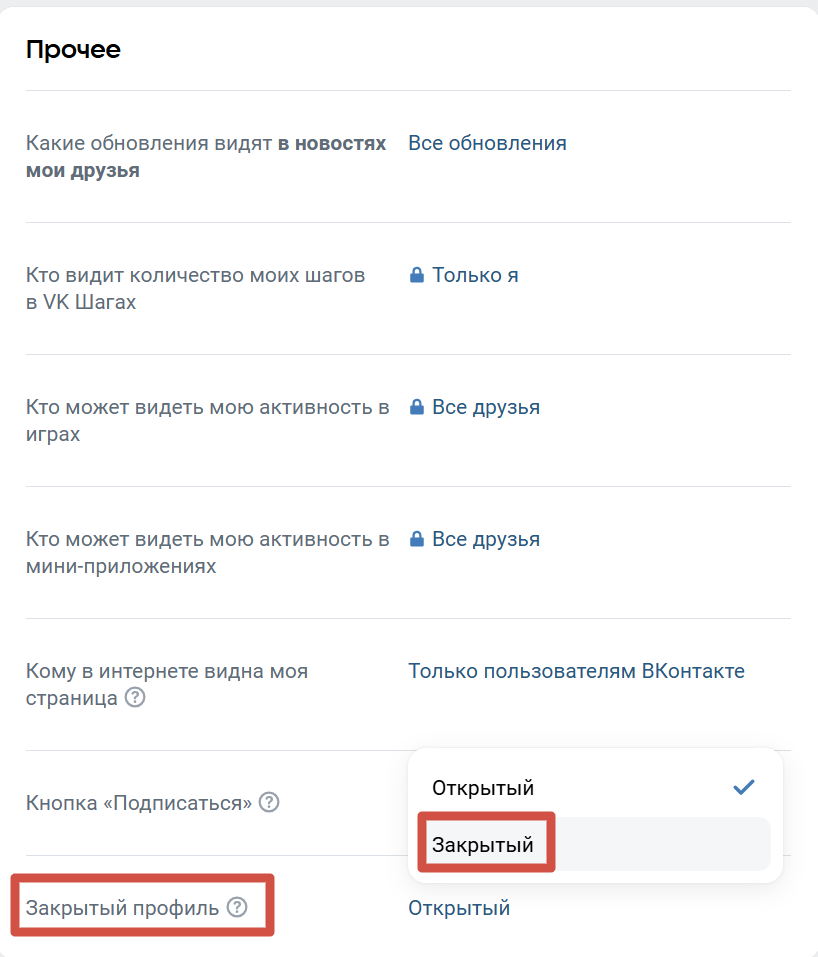
4. Если нужно быстро закрыть профиль ВК полностью, пролистайте вниз до блока «Прочее», найдите пункт «Закрытый профиль» и переключите значение на «Закрытый».
5. ВК покажет подсказку и предложит настроить ограничения точечно. Чтобы закрыть страницу целиком, нажмите «Все равно закрыть профиль».
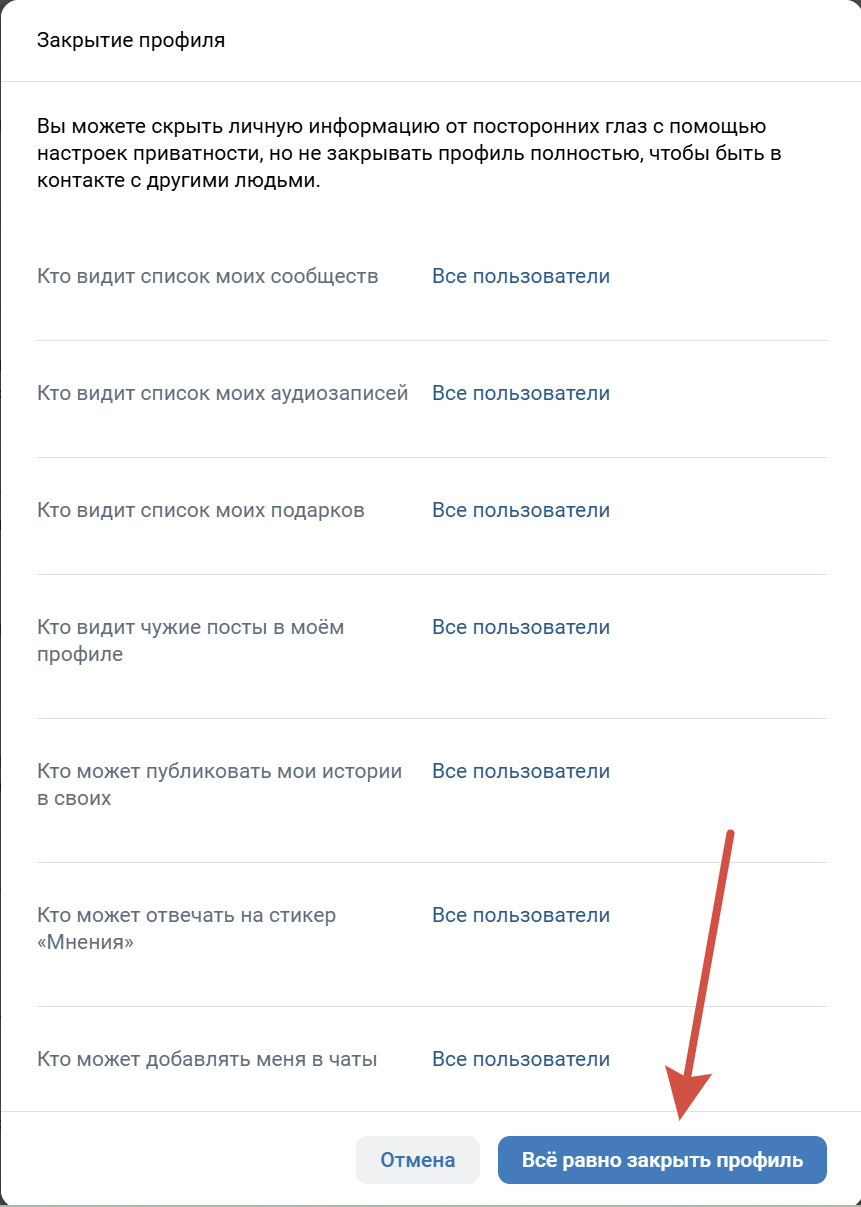
После этого профиль станет закрытым для посторонних: система автоматически изменит параметры приватности, и основные разделы будут доступны только друзьям.
Инструкция для мобильного приложения
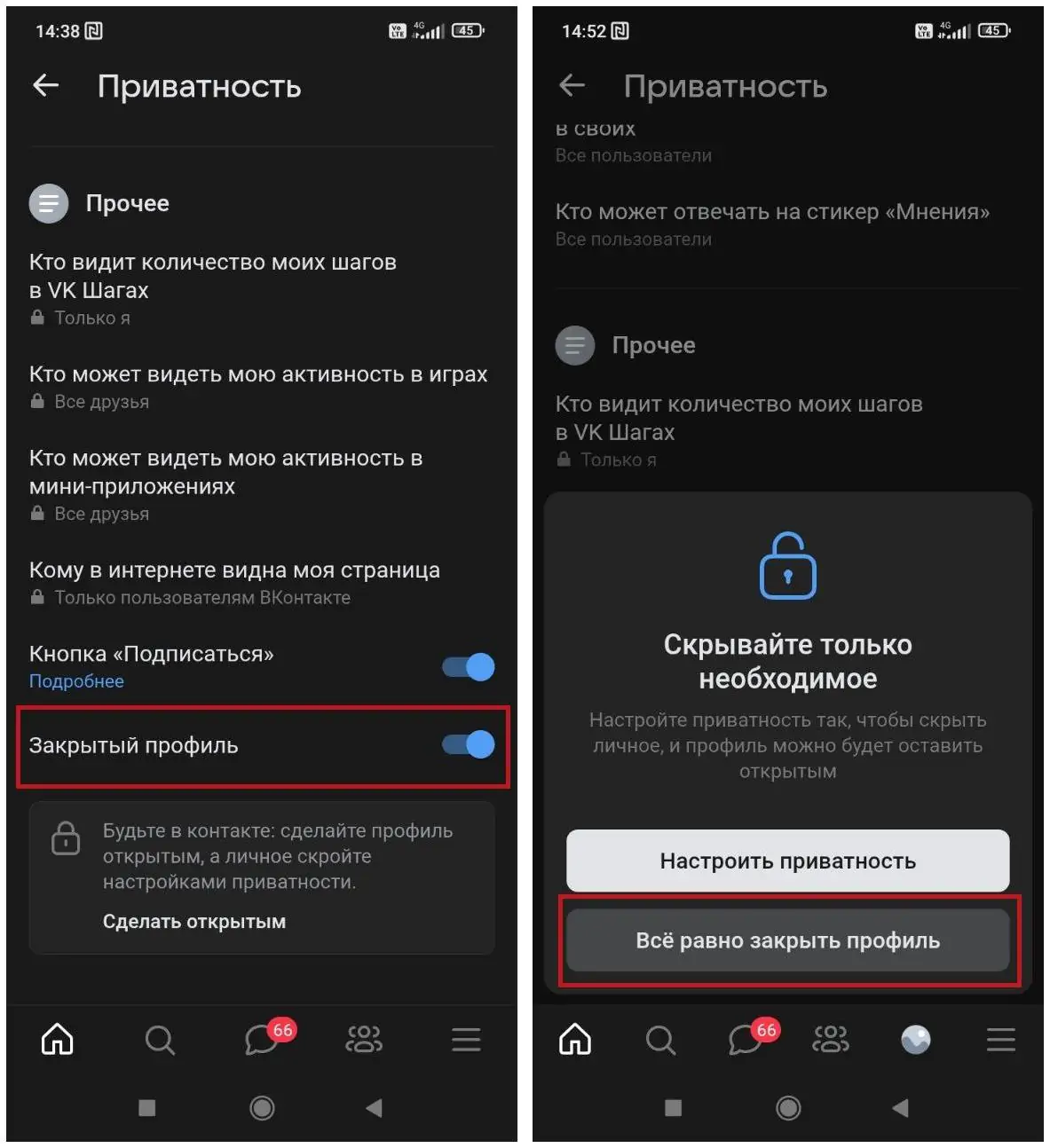
В приложении ВК на Android и iOS порядок действий одинаковый:
1. Откройте «Настройки» (значок с тремя точками в верхней части экрана) и перейдите в раздел «Приватность».
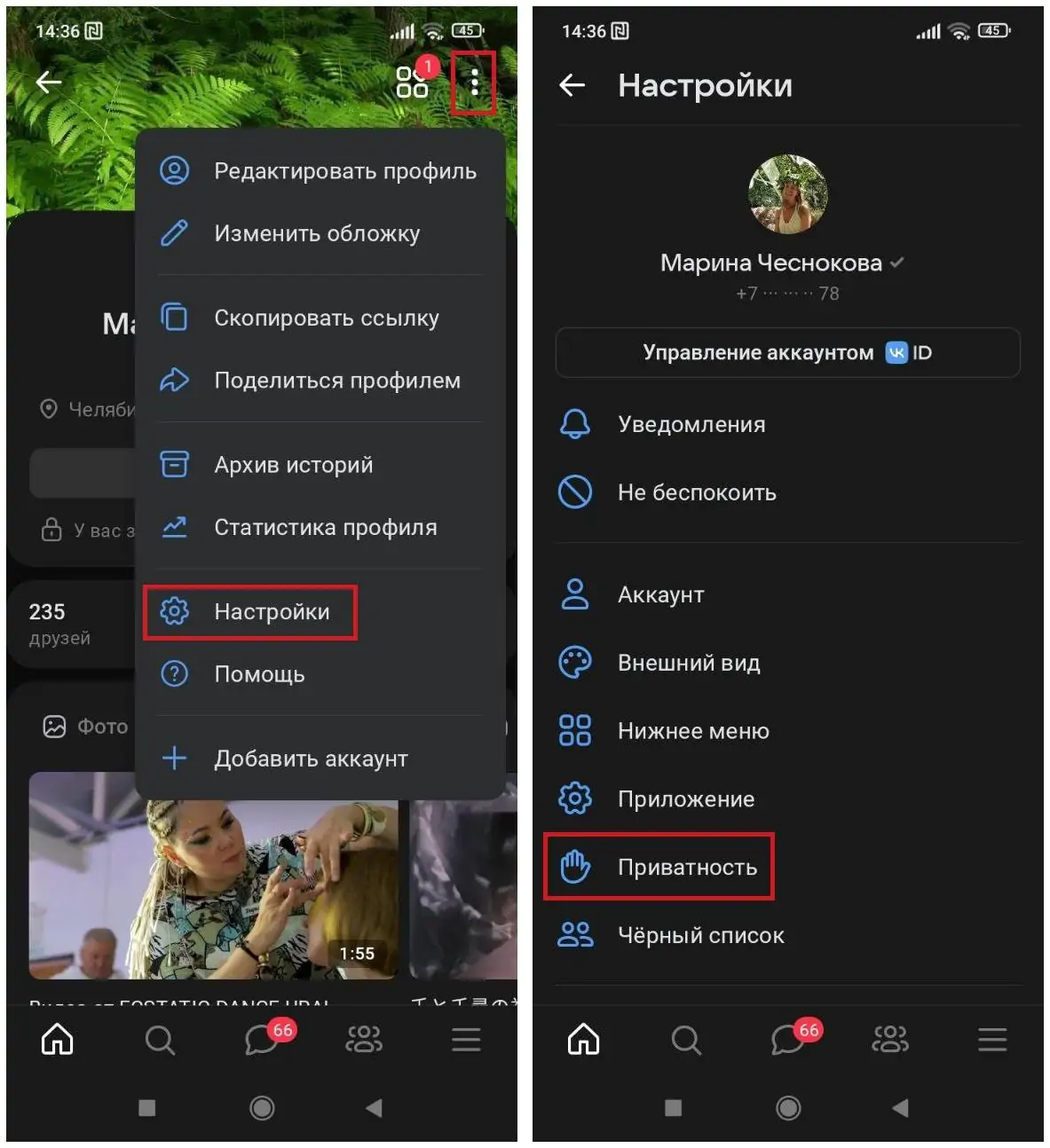
2. Пролистайте вниз до пункта «Закрытый профиль» и включите переключатель. Затем подтвердите действие, нажав «Все равно закрыть профиль» — приложение, как и на десктопе, сначала предложит точечные настройки.
Как временно сделать страницу ВК приватной
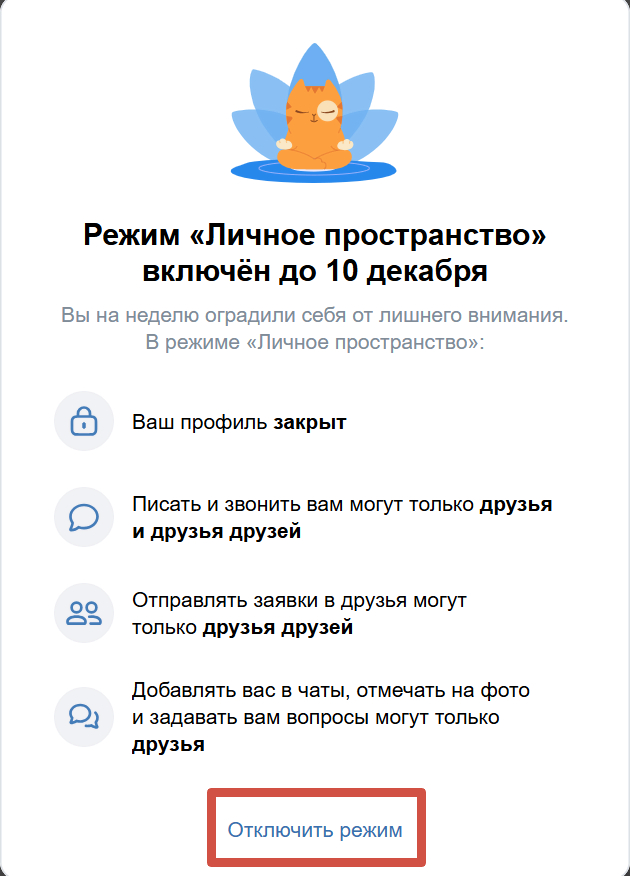
Если закрывать профиль насовсем не хочется, а нужно просто «уйти в тень» на короткий срок, в ВК есть удобная функция «Личное пространство». Она позволяет скрыть страницу на 1 неделю, не меняя постоянные настройки приватности — актуально, когда нужно снизить активность, ограничить внимание со стороны и спокойно переждать пару дней.
Как включить временную приватность:
1. Откройте настройки и перейдите в раздел «Приватность».
2. В верхней части страницы найдите блок «Неделя без внимания» и нажмите «Подробнее».
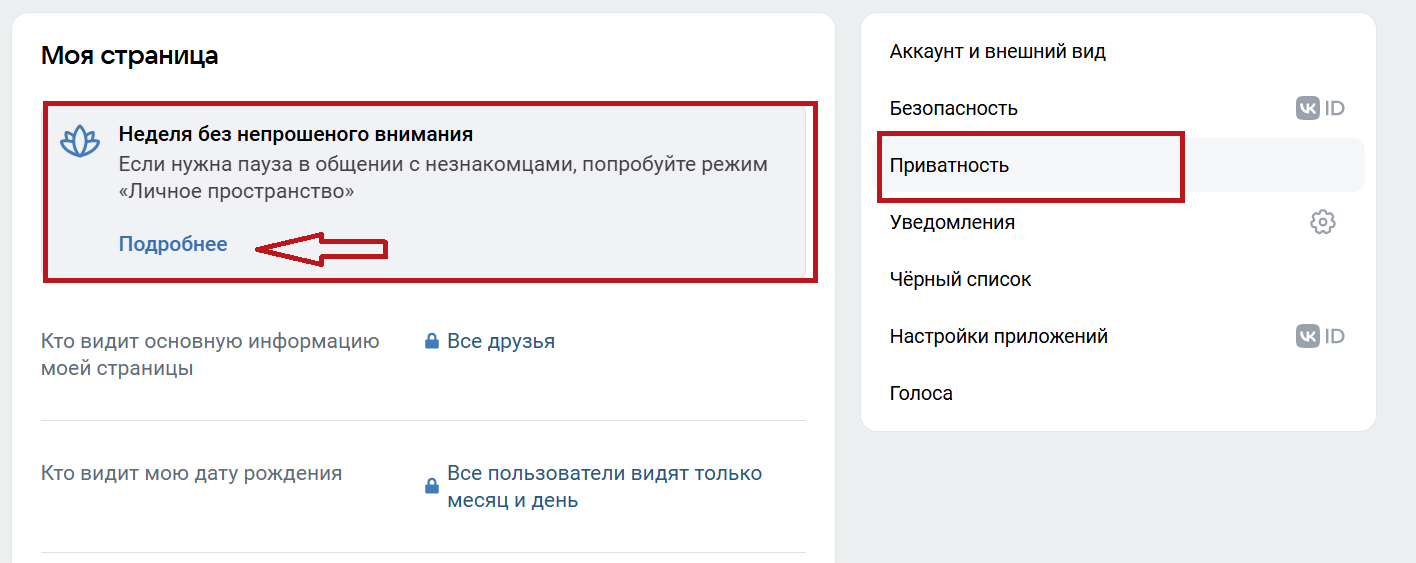
3. ВК покажет уведомление: аккаунт станет закрытым для посторонних на неделю, доступ останется только у друзей. Здесь же можно выбрать, кто сможет писать сообщения и звонить — только друзья или друзья + их друзья.
4. Нажмите «Включить».
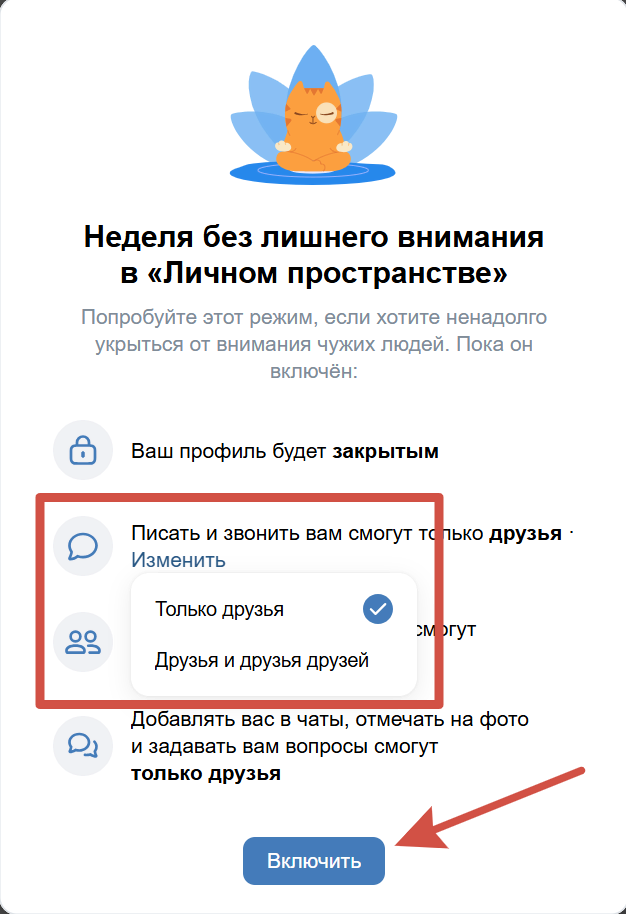
После активации профиль станет закрытым, а в разделе приватности появится пометка, что включён режим «Личное пространство».
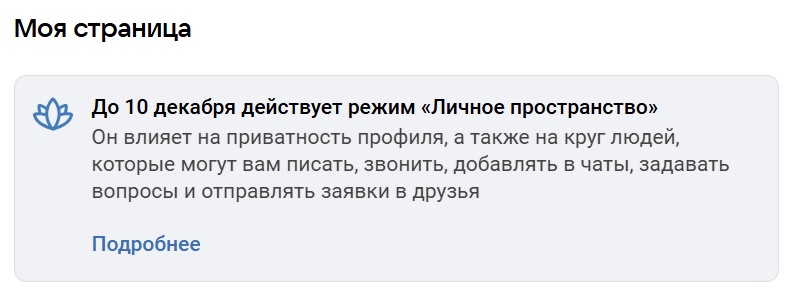
Через неделю приватность отключится автоматически, и страница снова станет открытой. Если нужно вернуть всё раньше, зайдите в этот же блок и нажмите «Подробнее» → «Отключить режим».
ВК можно использовать не только для общения. Это ещё и стабильный канал для привлечения заявок. Через PromoPult запустить продвижение во ВКонтакте можно двумя способами:
Модуль «Таргетированная реклама». Там простой интерфейс, подсказки и AI-инструменты для генерации объявлений. Пополните счёт от 3000 ₽ — и специалист настроит кампанию бесплатно.
Прямой аккаунт VK Рекламы. В нём доступны все цели, форматы и настройки. А ещё можно подключиться к бонусной программе и тогда каждый день на счет будет возвращаться 5% от расходов на внешнюю рекламу. Их можно потратить на другие каналы продвижения.
Дополнительные настройки приватности в VK
Если хочется скрыть личную информацию по максимуму, одного пункта «Закрытый профиль» может быть мало. В настройках приватности ВКонтакте можно усилить ограничения так, чтобы даже друзья видели только то, что вы им разрешили.
Ограничения даже для друзей
В разделе «Приватность» можно выставить правила не только для посторонних, но и для своих:
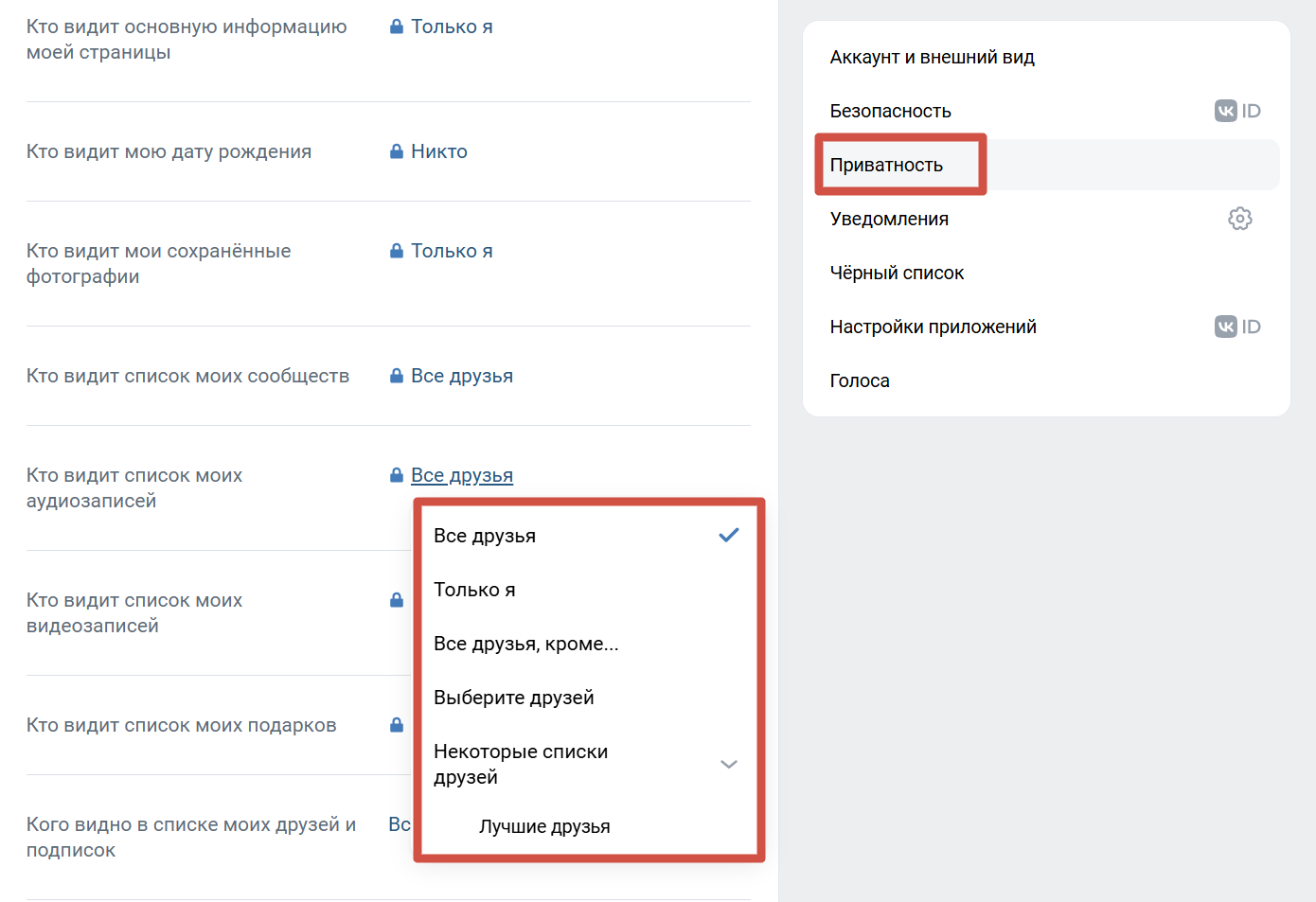
Скрыть отдельные разделы профиля. ВК позволяет выборочно закрывать доступ к списку друзей, фото, музыке, видео, подпискам и другим блокам. Причём можно выбрать уровень: все друзья, только часть друзей или никто.
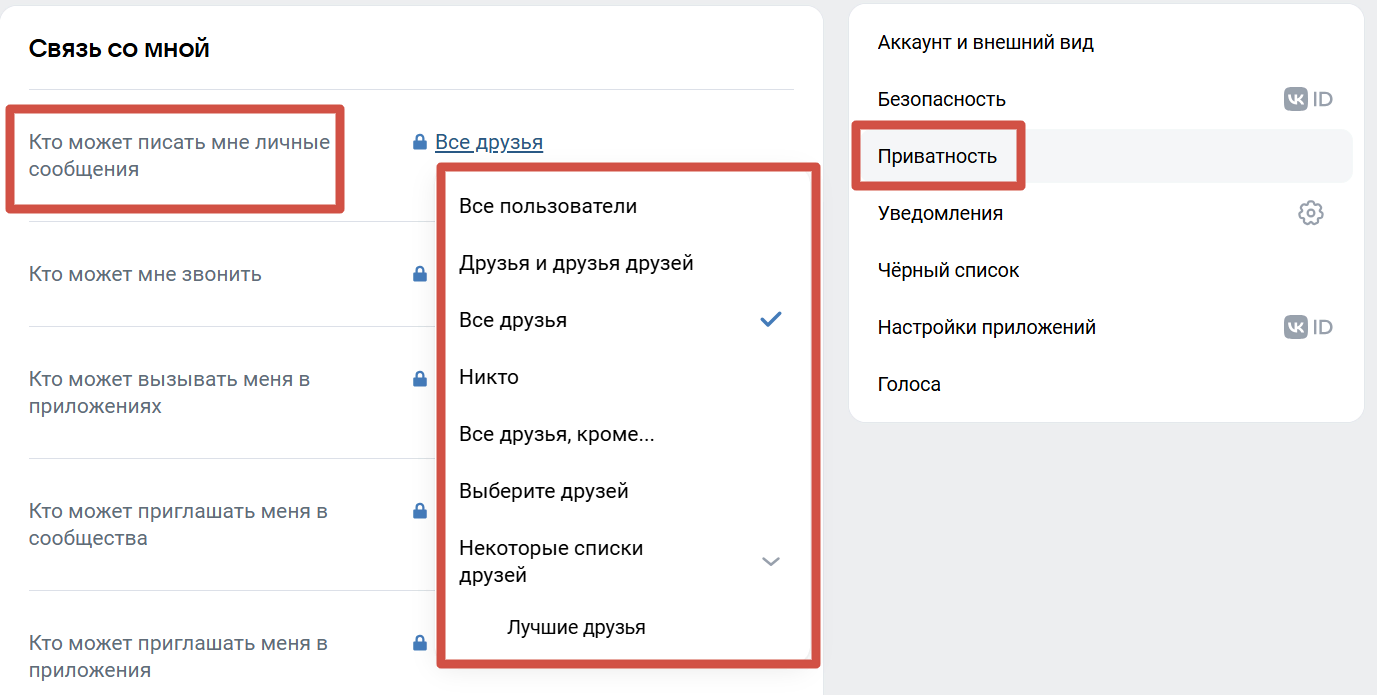
Ограничить контакты. В блоке «Связаться со мной» легко запретить сообщения всем или оставить эту возможность только отдельным людям. Там же можно отключить/ограничить звонки и приглашения в сообщества.
Запретить отметки на фото. Можно отключить возможность тегать вас на снимках, а также настроить, кто увидит фото с отметками и данные о местоположении.
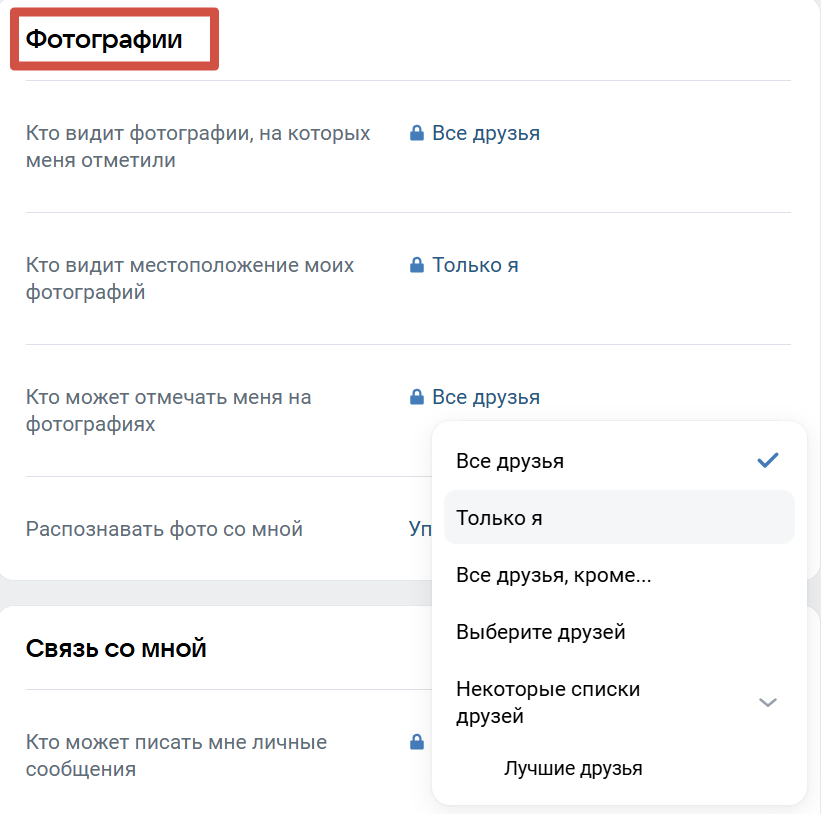
Отключить распознавание лица. В пункте «Распознавать фото со мной» можно запретить алгоритмам ВК распознавать вас на изображениях — так меньше шанс, что вас найдут по лицу на чужих фото.
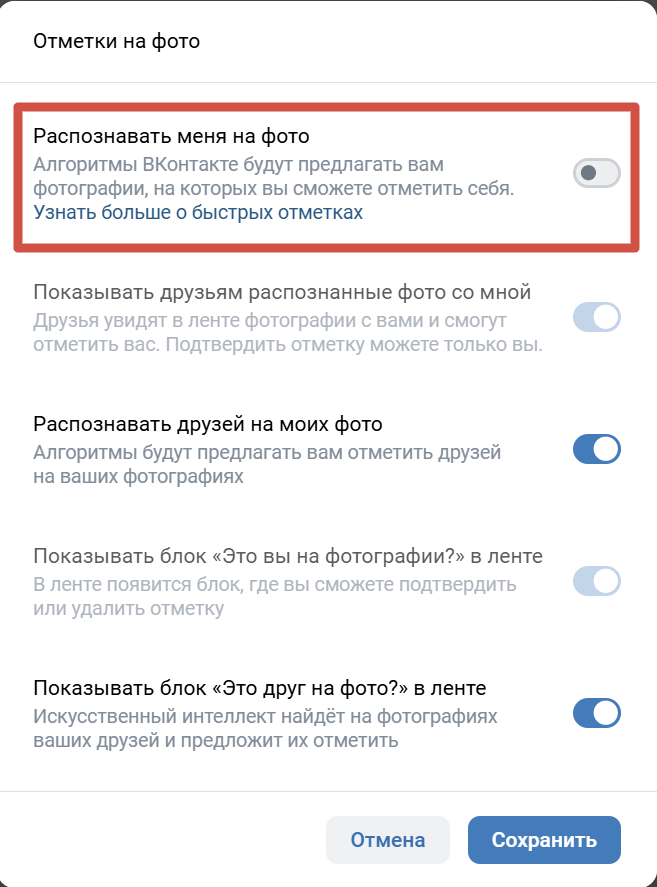
Скрыть страницу от поисковиков
Чтобы профиль не появлялся в выдаче Яндекса и Google, зайдите в «Приватность» и настройте опцию «Кому в интернете видна моя страница». Обычно выбирают один из вариантов:
«Всем, кроме поисковых сайтов».
«Только пользователям ВКонтакте».
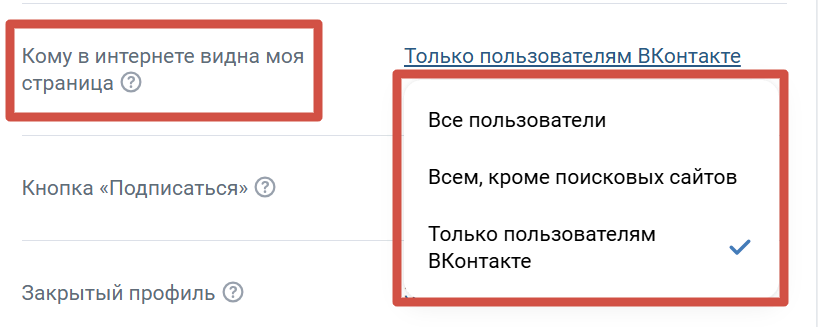
Так вы ограничите внешний доступ, и страницу будет сложнее найти за пределами ВК.
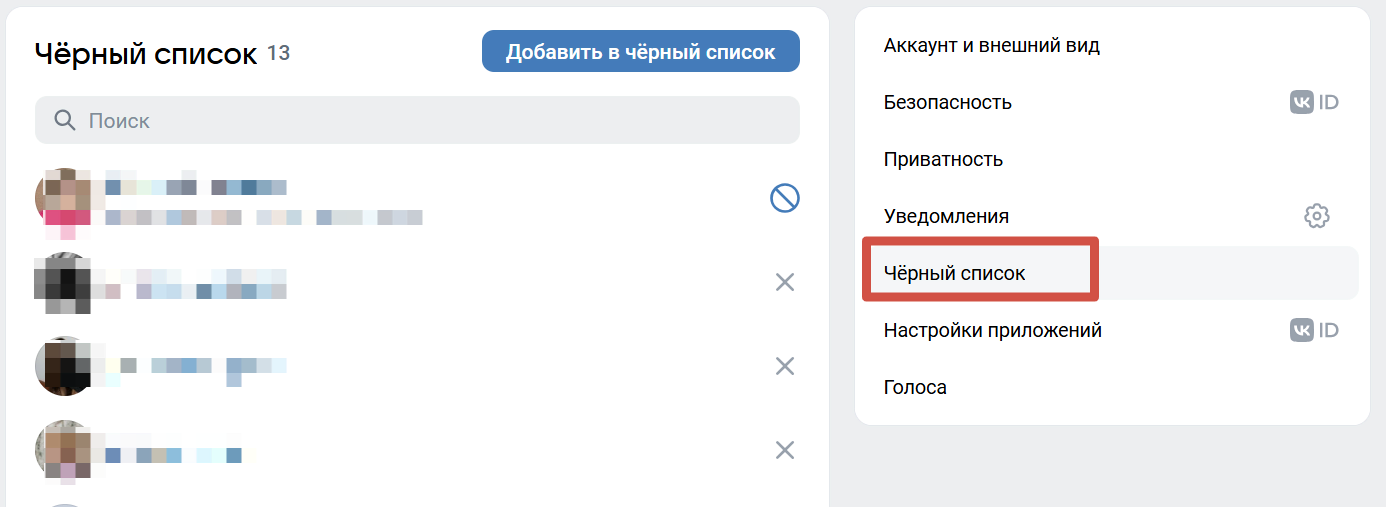
Использовать чёрный список
Если нужно полностью прекратить контакт с конкретным человеком, проще всего добавить его в чёрный список. Тогда он не сможет:
просматривать информацию в вашем профиле,
писать сообщения,
комментировать записи,
отслеживать вашу активность.
Это один из самых жёстких и надёжных способов защититься от нежелательного внимания.
Скрыть номер телефона
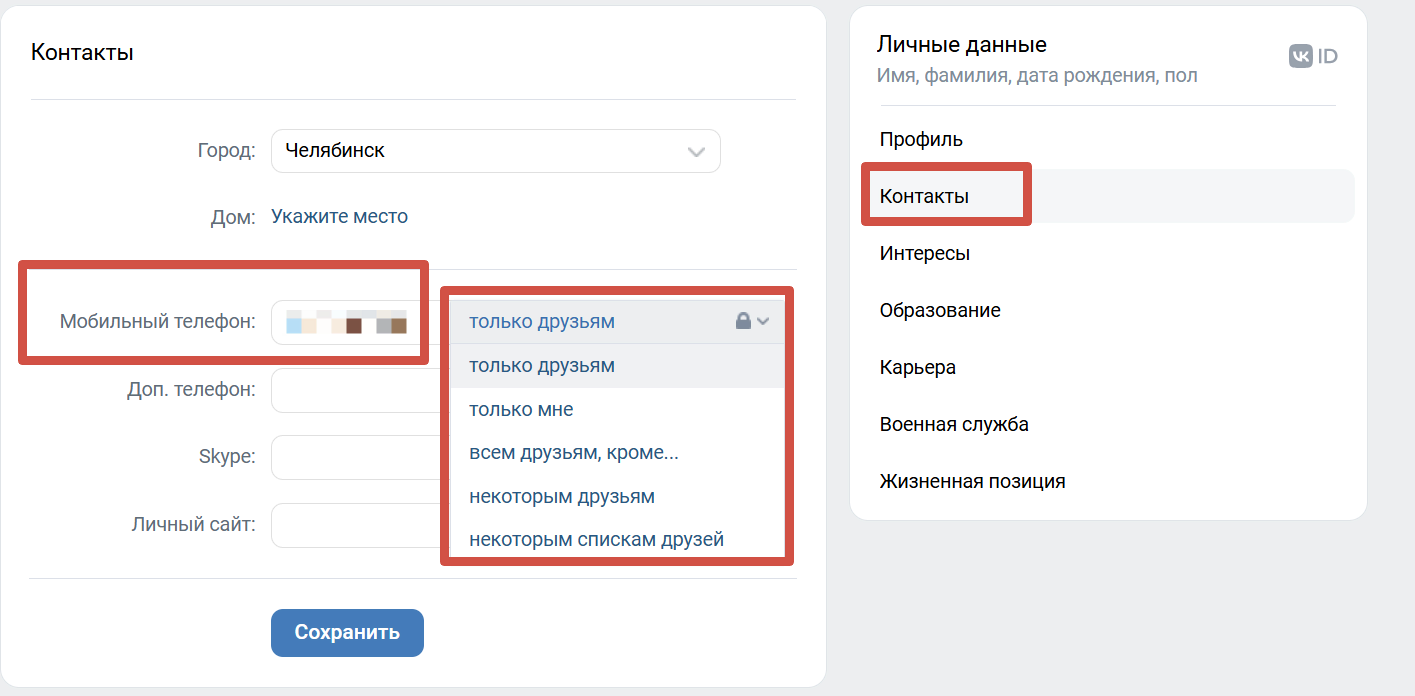
Чтобы никто лишний не видел ваш номер, проверьте настройки видимости: «Редактировать профиль» → «Контакты».
Там можно выбрать, какие друзья (или никто) будут видеть номер телефона.
Не показывать статус «Онлайн»
ВК позволяет скрыть статус «Онлайн», чтобы пользователи не видели, что вы в сети, и не приходилось объяснять, почему вы онлайн, но не отвечаете.
Важно: настройка включается в мобильном приложении «ВК Мессенджер», но действует на всех платформах ВК.
Как скрыть статус:
Откройте ВК Мессенджер и внизу нажмите «Настройки».
Перейдите в «Конфиденциальность».
В пункте «Кто видит, что я онлайн» выберите «Только я» (или оставьте доступ конкретным пользователям).
В этом же разделе при желании можно скрыть данные о местоположении.
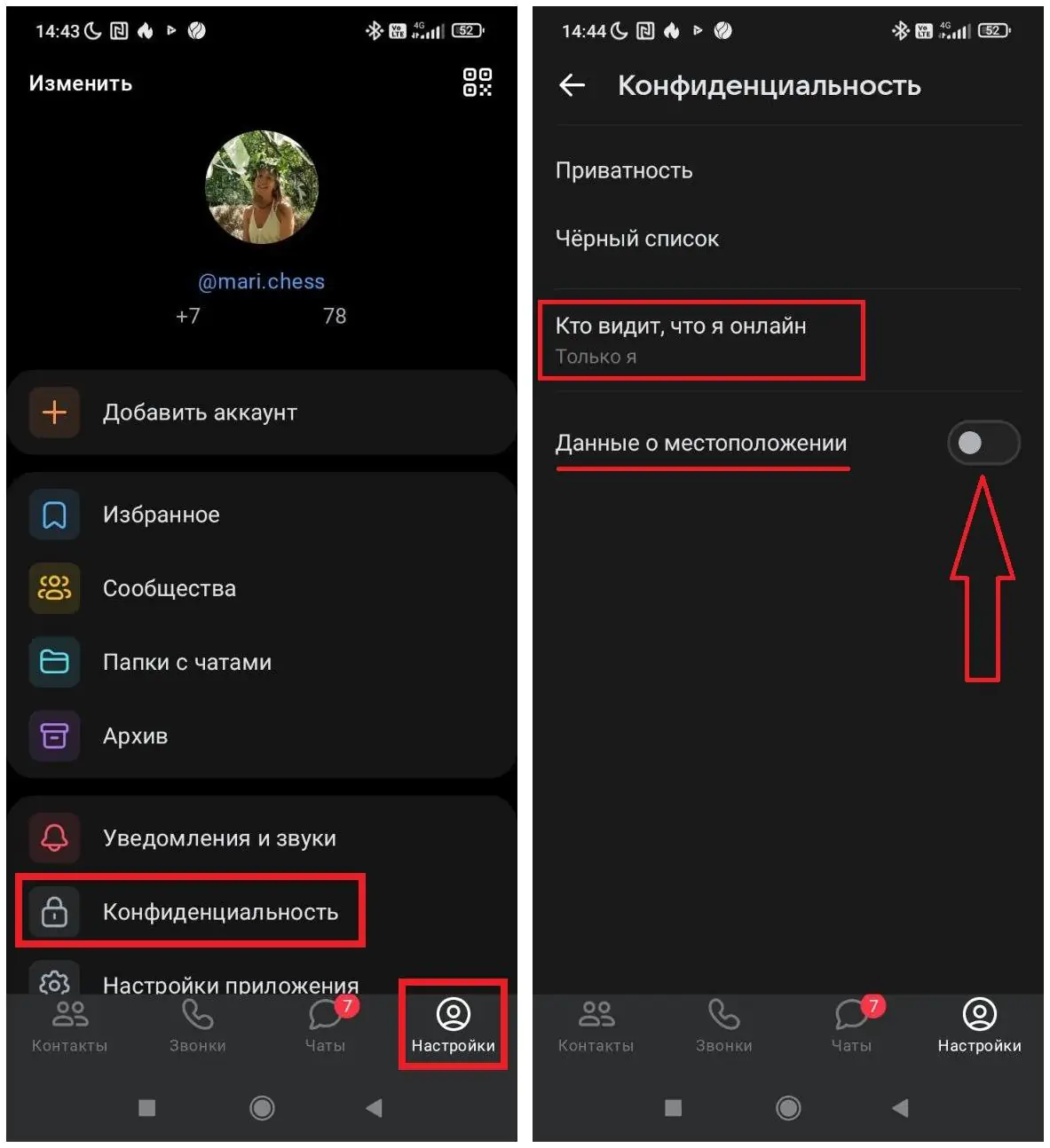
После этого значок онлайн и время последнего посещения перестанут показываться на странице. Вернуть отображение можно там же, в настройках мессенджера.
Когда настройки приватности действительно полезны
Настройки приватности ВК — это удобный способ управлять тем, кто и что видит. Они особенно выручают в ситуациях, когда хочется меньше лишнего внимания и больше контроля над личной информацией.
Личное пространство и эмоциональный комфорт. Если вы выкладываете семейные фото, личные истории или моменты «для своих», логично оставить доступ только близкому кругу. Так контент не становится публичным по умолчанию.
Отсев лишнего общения. Когда вы делаете ВК приватным, обычно резко уменьшается поток спама, навязчивых сообщений и случайных приглашений от незнакомых людей.
Чёткие профессиональные границы. Не всем удобно, когда личная страница пересекается с работой. В таких случаях закрытый аккаунт помогает отделить личную жизнь от начальства, коллег, клиентов и партнёров.
Контроль персональных данных. Можно ограничить доступ к номеру телефона, дате рождения, списку друзей и другим данным. Это снижает риск со стороны мошенников и просто людей, которые слишком активно «интересуются» вашей жизнью.
Безопасность детского профиля. Если речь о странице ребёнка, закрытый профиль защищает фото и информацию о круге общения от посторонних.
Что важно понимать про ограничения приватного профиля
Даже при максимальных настройках полностью «исчезнуть» не получится: часть информации всё равно может быть видна публично. Обычно это аватар, а также город и место учёбы/работы (если вы их заполнили). Если вам нужна почти полная анонимность, лучше не заполнять эти поля и не добавлять фото.
Ещё один нюанс: приватность не стирает прошлую активность. Ваши лайки и комментарии в открытых сообществах или на чужих страницах могут оставаться видимыми. Плюс иногда информация о вас «подсвечивается» через других — например, в общих фото, отметках и упоминаниях друзей.
И отдельно про безопасность: даже идеальные настройки не спасут, если аккаунт взломают. Чтобы снизить риски утечки данных, подключите двухфакторную аутентификацию, не переходите по подозрительным ссылкам и проверяйте входы в аккаунт. Подробные рекомендации есть в справке ВК.
В итоге настройки приватности — это сильный инструмент контроля, но не абсолютная защита. Они хорошо отсекают обычных пользователей и лишнее внимание, однако не гарантируют полной «невидимости» в интернете.
FAQ: ответы на частые вопросы о приватности ВК
Можно ли настроить приватность ВК с телефона?
Да. В мобильном приложении доступны те же настройки приватности ВКонтакте, что и в полной версии — отличия обычно только в расположении пунктов меню.
Можно ли оставить страницу ВК открытой и закрыть только видео и список друзей?
Да, так тоже можно. Профиль остаётся открытым для всех, а приватность настраивается точечно — например, отдельно для видео, списка друзей, фотографий, подписок и других разделов.
Если у меня приватный профиль ВК, могу ли я комментировать чужие записи и вступать в группы?
Да, закрытый аккаунт этому не мешает. Вы по-прежнему можете вступать в сообщества, ставить лайки и комментировать публичные посты — просто помните, что такая активность может быть видна другим.
Можно ли посмотреть, как мою закрытую страницу видят другие пользователи?
Нет, сейчас в VK нет функции предпросмотра страницы «глазами другого пользователя».
Есть ли способы посмотреть чужую закрытую страницу?
Нет. Просмотреть закрытый профиль без доступа нельзя. Сервисы, расширения и «секретные методы», которые обещают обойти приватность, чаще всего либо бесполезны, либо связаны с мошенничеством и риском для аккаунта.
Реклама. ООО «Клик.ру», ИНН:7743771327, ERID: 2VtzqwZ7zmp