
От регистрации до настроек: как работать с BotFather в Telegram
Подробное руководство по работе с BotFather: создаем бота в Telegram, задаем основные параметры, настраиваем интерфейс и проверяем работоспособность
Вы уже создали Telegram-бота, но не понимаете, как привести его в порядок? В этом пошаговом руководстве разберем, как с помощью @BotFather изменить имя бота, описание, аватарку, команды, подключить платежи и настроить другие важные параметры.
Что такое @BotFather и зачем он нужен
@BotFather — это официальный сервис Telegram для управления ботами. Через него можно не только создать нового бота, но и полностью контролировать уже существующий.
С его помощью вы сможете:
редактировать имя, описание и внешний вид бота (Edit Bot)
получать и обновлять API-токен (API Token)
подключать платежные системы (Payments)
менять технические параметры (Bot Settings)
передавать бота другому владельцу (Transfer Ownership)
полностью удалять бота (Delete Bot)
Все эти действия выполняются буквально за несколько минут — ниже разберем каждый пункт максимально подробно.
Шаг 1. Как открыть настройки бота в @BotFather
Чтобы управлять параметрами уже созданного бота, необходимо открыть диалог с @BotFather е это официальный бот Telegram для администрирования.
Порядок действий:
Найдите @BotFather в поиске Telegram или перейдите к нему напрямую.
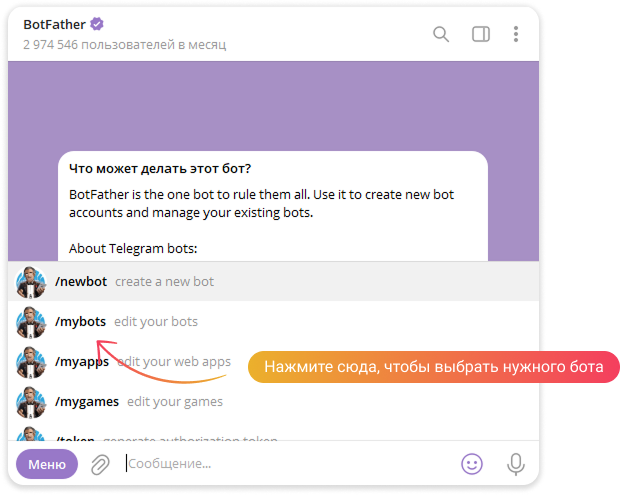
Откройте чат и нажмите кнопку «Меню» внизу слева.
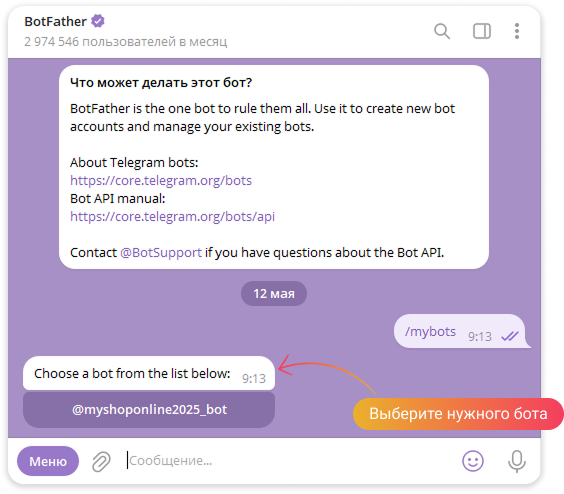
Выберите команду /mybots.
Из списка выберите нужного бота — откроется панель управления.
Если кнопка «Меню» не отображается, просто введите команду /mybots вручную
Шаг 2. Меню управления ботом: базовые настройки
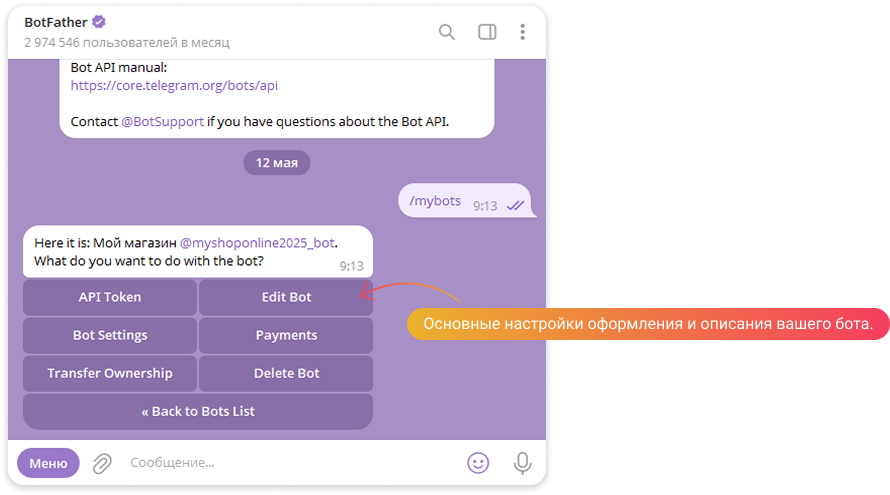
После выбора бота @BotFather покажет список доступных действий. Это центральное меню, через которое можно управлять практически всеми настройками.
Начать стоит с пункта Edit Bot — именно в нем находятся настройки, влияющие на внешний вид и первое впечатление от бота.
Нажмите Edit Bot, чтобы перейти к редактированию имени, описаний, аватарки, команд и других видимых элементов
Шаг 3. Раздел Edit Bot
После перехода в Edit Bot вы увидите список параметров, отвечающих за то, как бот выглядит для пользователей и какую информацию они видят при первом знакомстве.
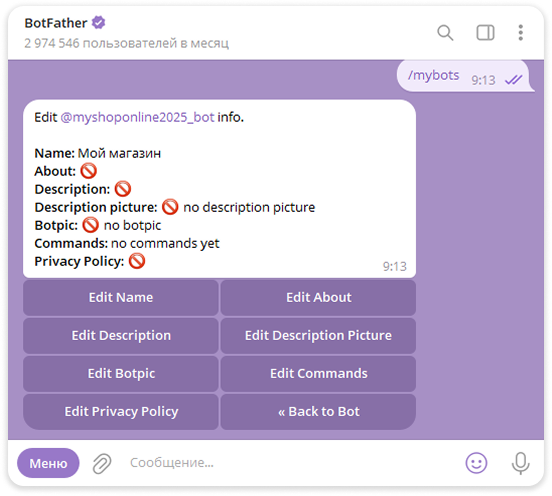
Кратко по каждому пункту:
Edit Name — изменение отображаемого имени бота.
Edit About — краткое описание в профиле бота.
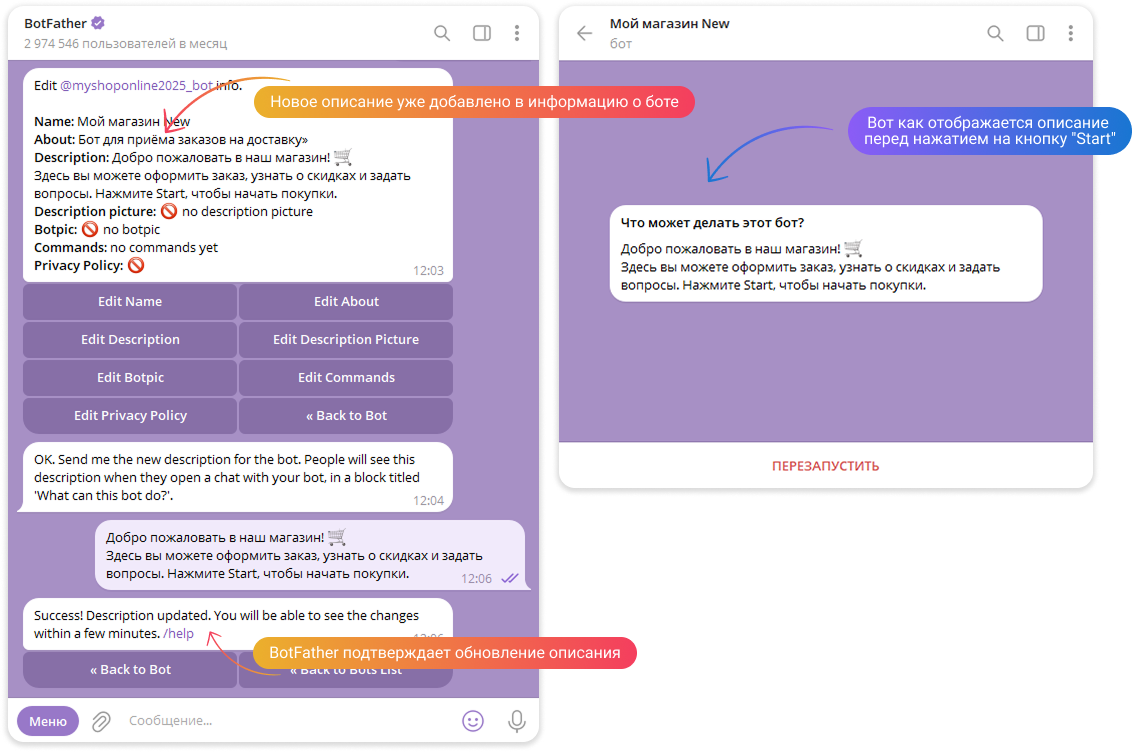
Edit Description — приветственный текст до нажатия кнопки Start.
Edit Description Picture — изображение, отображаемое вместе с описанием.
Edit Botpic — аватар (иконка) бота.
Edit Commands — список команд для навигации.
Edit Privacy Policy — ссылка на политику конфиденциальности.
Ниже разберем каждый пункт отдельно и подробно, чтобы вы могли настраивать бота спокойно и без ошибок.
Edit Name — изменение имени бота
Имя бота отображается в верхней части чата и служит его «человеческим» названием. Это может быть, например: «Онлайн-магазин», «Поддержка клиентов», «Доставка 24/7» и т.д
Важно: изменение имени не влияет на username бота (@username), а только на визуальное отображение.
Как изменить имя через @BotFather:
Откройте Edit Bot → Edit Name.
Введите новое имя бота.
После подтверждения появится сообщение об успешном обновлении:
Success! Name updated.
На скриншоте ниже наглядно показан процесс работы, представленный поэтапно:
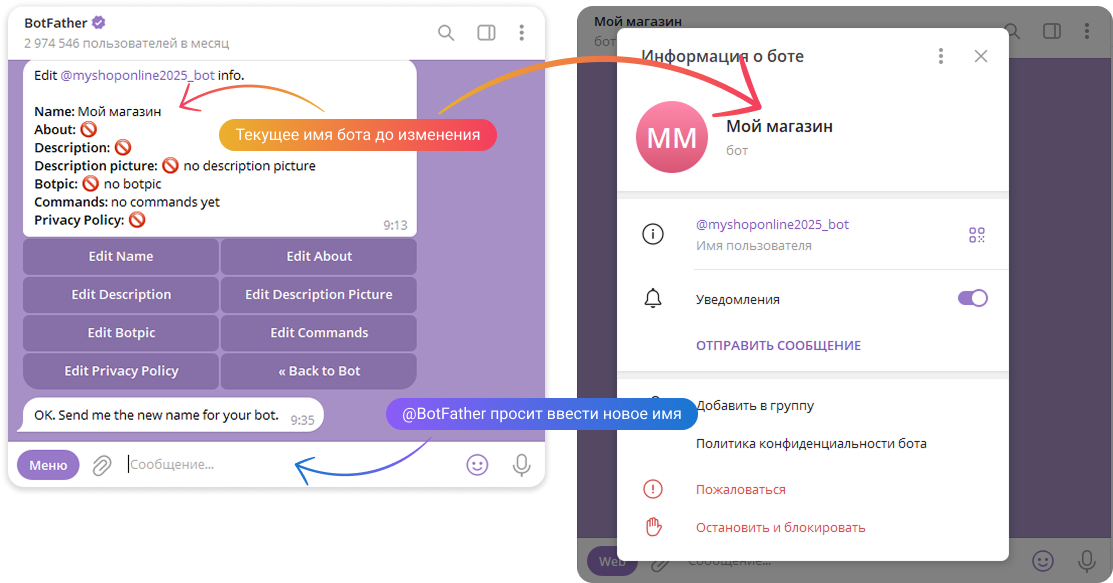
Слева бот уведомляет о том, что ожидает ввод нового имени
Справа отображается текущее имя бота — «Мой магазин»
Далее мы отправляем новое название: «Мой магазин New»
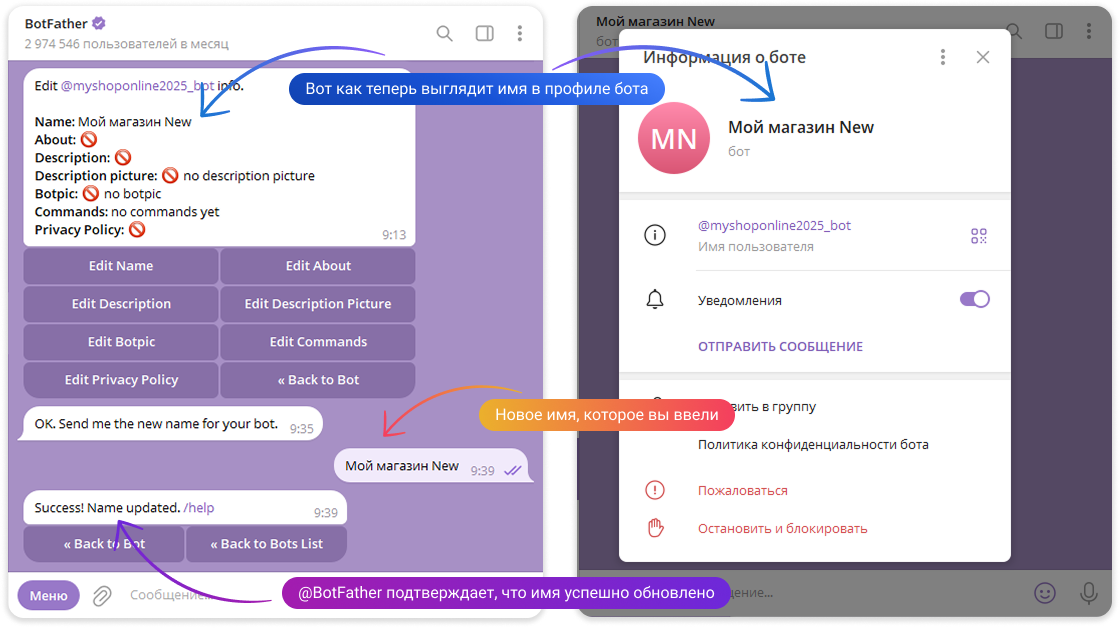
Имя обновляется сразу и отображается у всех пользователей.
Имя можно указывать на любом языке. Главное — чтобы оно сразу объясняло, чем полезен бот.
Также имя можно изменить напрямую в интерфейсе BotMan:
Если вы используете сервис BotMan, имя можно сменить прямо в его интерфейсе:
Главная страница → выберите бота → нажмите на три точки → «Управление ботом» → введите новое название в поле → «Сохранить».
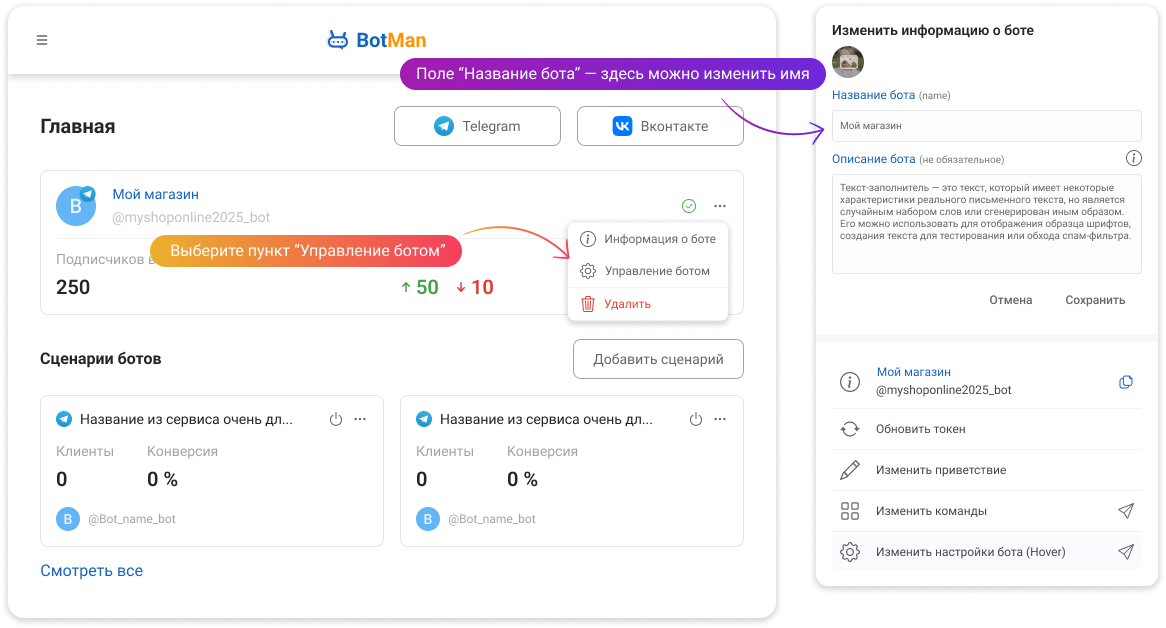
Слева показано выпадающее меню в карточке бота
Справа отображается панель с полем для изменения имени и кнопкой «Сохранить»
Изменения применяются моментально и сразу видны пользователям в Telegram.
Edit About — краткое описание бота в профиле
Поле About — это короткий текст, который отображается в профиле бота. Его видят все пользователи при открытии информации о боте или при передаче ссылки
Задача этого поля — за 1-2 строки объяснить назначение бота.
Примеры удачных формулировок:
«Чат-бот службы клиентской поддержки интернет-магазина»
«Официальный информационный бот компании»
Это не место для инструкций или длинных текстов — краткость здесь критична.
Изменение через @BotFather
Edit Bot → Edit About → введите новый текст → например:
«Бот для онлайн-заказа доставки товаров»
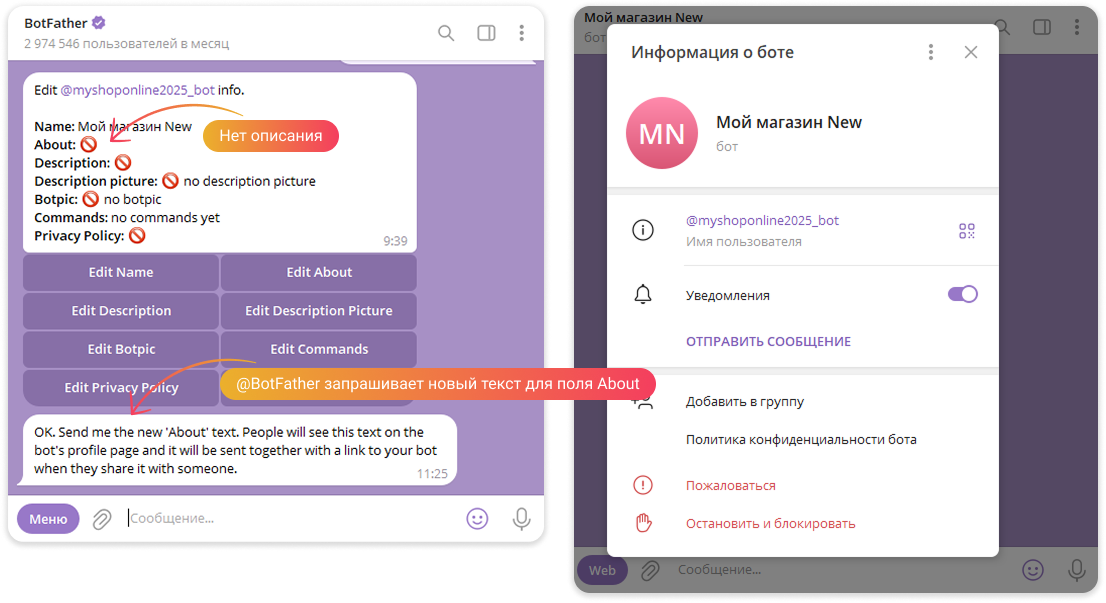
После отправки вы увидите сообщение с подтверждением:
Success! About text updated
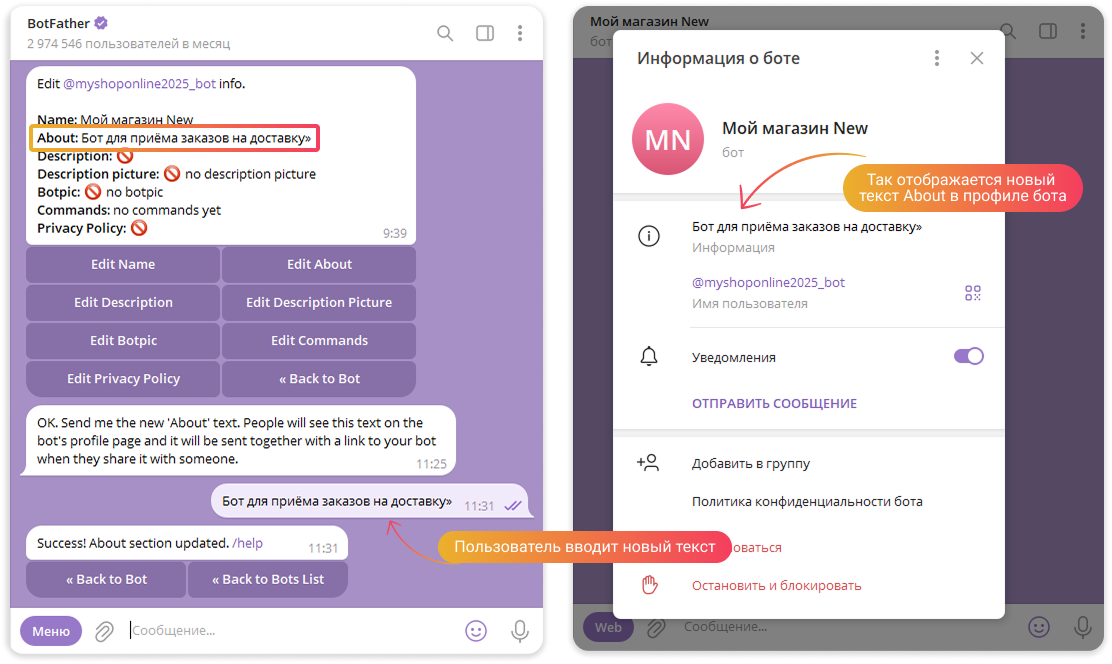
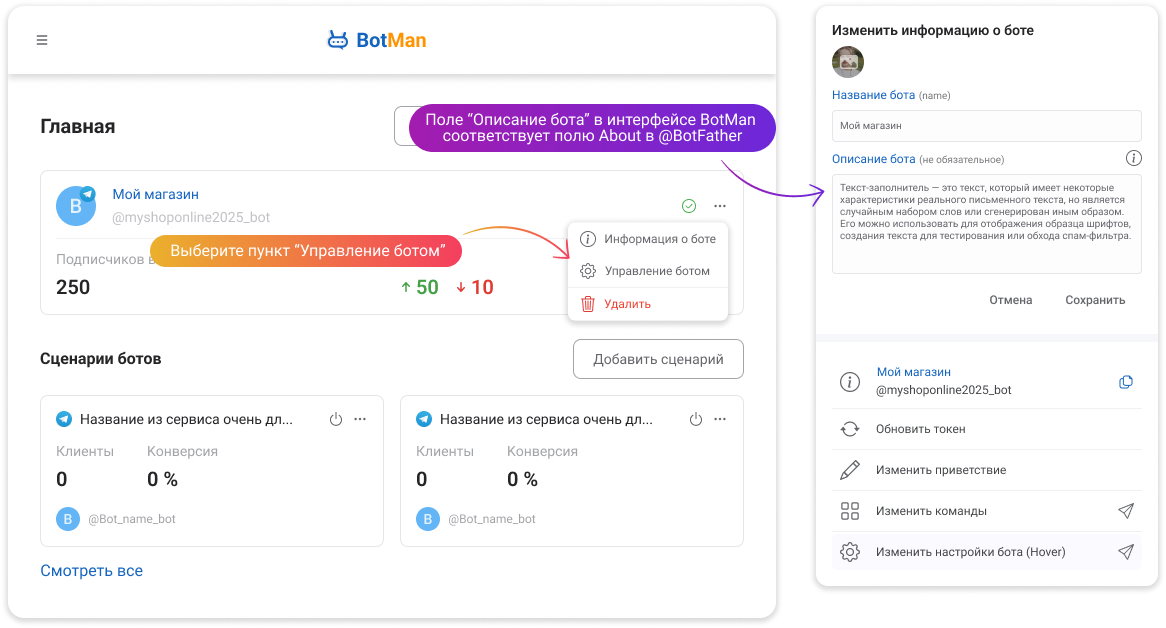
Изменение через BotMan
Нажмите на значок с тремя точками рядом с ботом, затем выберите пункт «Управление ботом». Справа, под названием бота, найдите поле «Описание бота», введите нужный текст и нажмите «Сохранить».
Edit Description — приветственное сообщение до Start
Description — это текст, который пользователь видит до начала общения с ботом, еще до нажатия кнопки Start.
Здесь удобно:
поприветствовать пользователя
кратко рассказать, что умеет бот
подсказать, с чего начать
Этот текст отображается только при первом открытии бота и исчезает после начала диалога.
Примеры:
«Добро пожаловать! Нажмите Start, чтобы начать »
«Этот бот поможет оформить заказ всего за пару минут»
«Здесь вы можете записаться на консультацию онлайн»
Как изменить через @BotFather
Edit Bot → Edit Description → 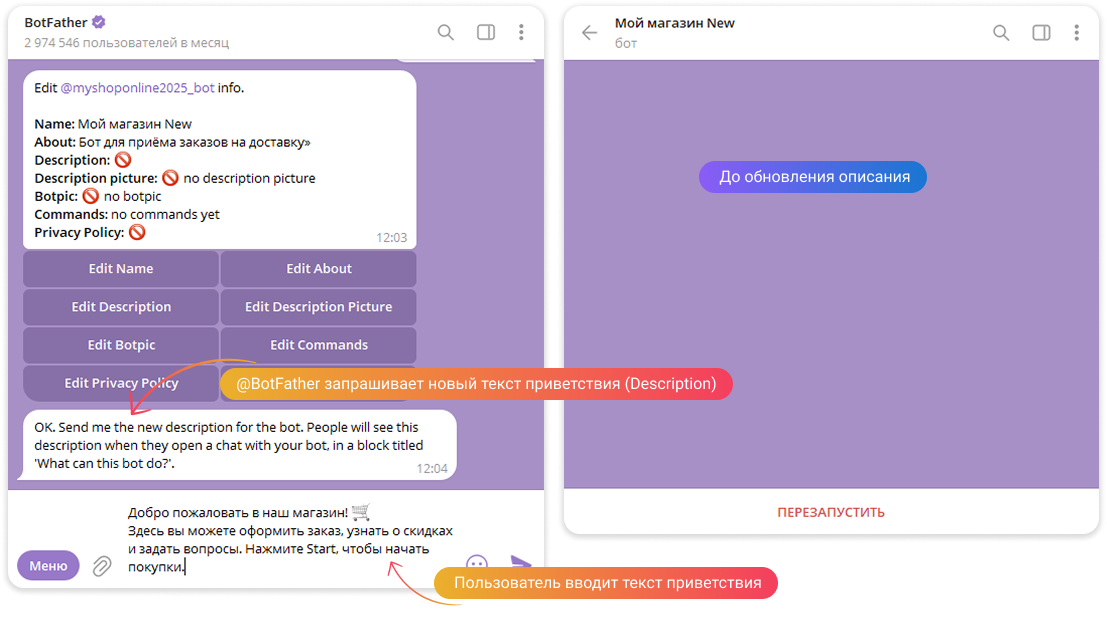
Введите текст приветствия, после чего появится сообщение:
Success! Description updated.
Через BotMan
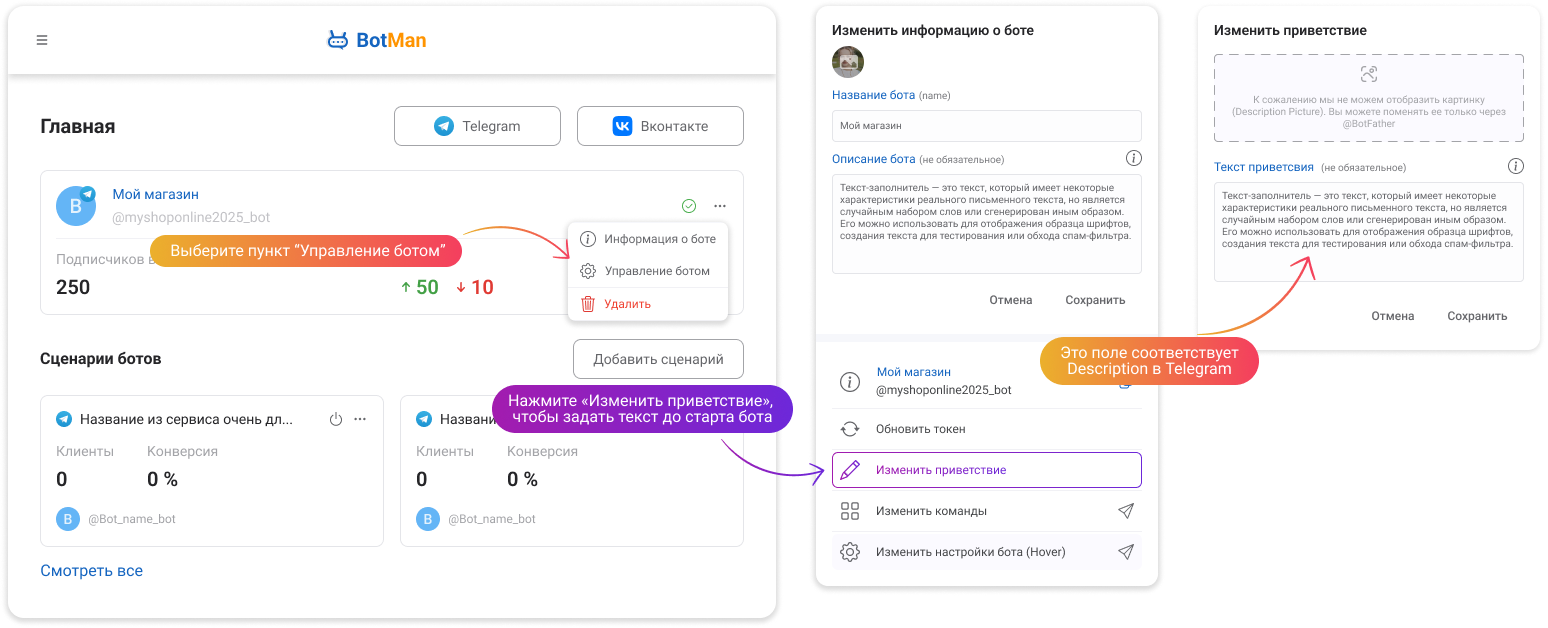
Текст приветствия (поле Description, отображаемое до нажатия кнопки «Start») можно изменить прямо в интерфейсе сервиса BotMan. Это особенно удобно, если вы предпочитаете не работать с @BotFather вручную.
Пошагово это выглядит так:
Главная страница → найдите нужного бота → нажмите на три точки → выберите «Управление ботом» → нажмите «Изменить приветствие» → в появившемся окне введите текст (см. скриншот ниже) → нажмите «Сохранить».
Edit Description Picture — изображение в описании
Это изображение показывается вместе с приветственным текстом (Description) при первом запуске бота. Telegram размещает его в блоке «Что умеет этот бот?» до того, как пользователь нажмет кнопку «Start».
Особенности отображения:
Отображается только при первом запуске бота
Исчезает сразу после начала диалога
После начала общения больше не появляется, даже если удалить чат
Загрузка через @BotFather
Edit Bot → Edit Description Picture → прикрепите изображение →
Требования:
форматы: PNG, JPG, GIF
рекомендуемый размер: 640×360 px
вес файла — до ~5 МБ
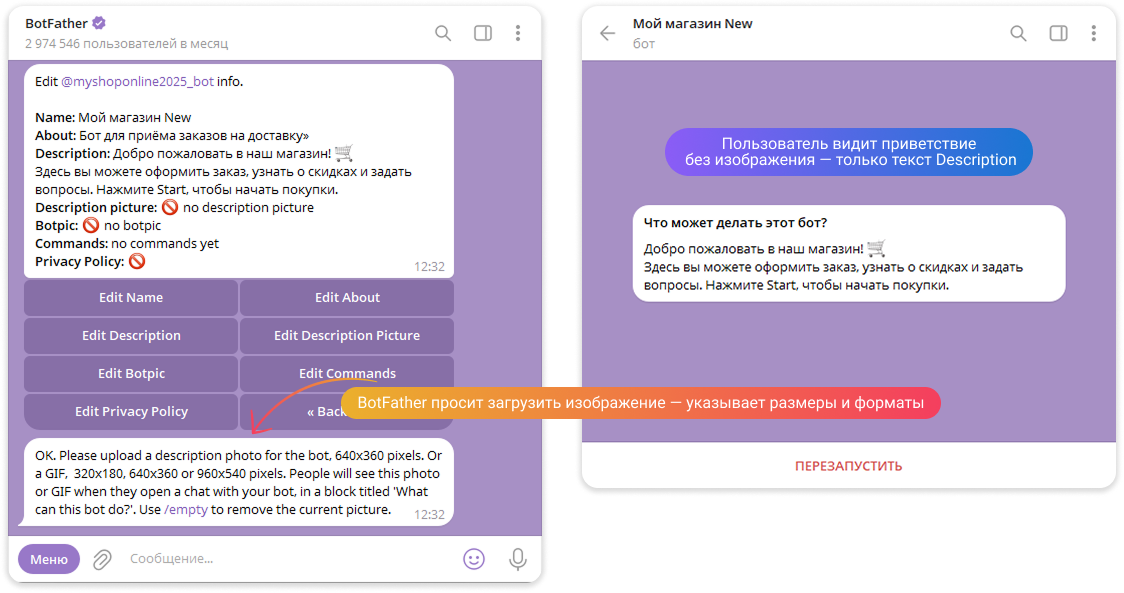
Просто прикрепите нужное изображение в чат.
После успешной загрузки бот отправит сообщение:
Success! Description picture updated.
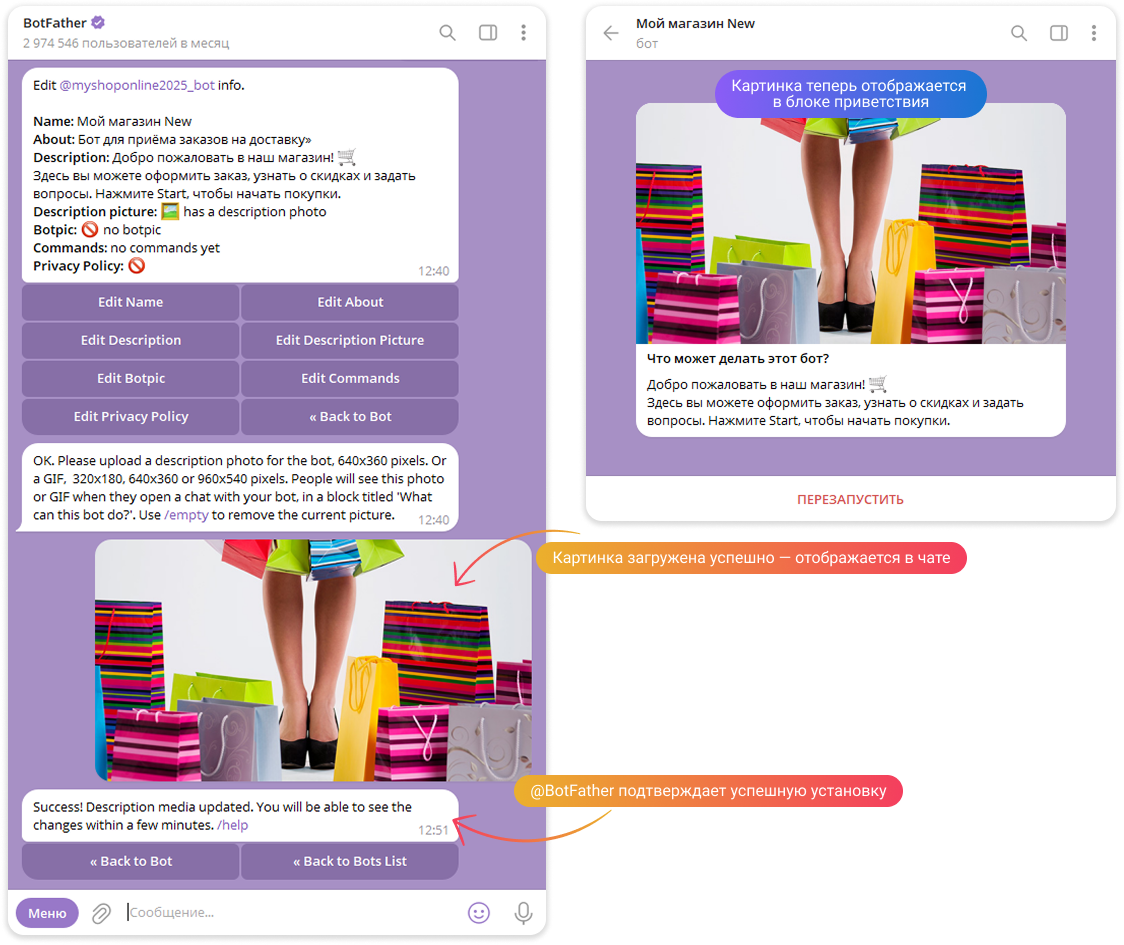
Чтобы удалить изображение, отправьте команду /empty.
Если картинка не загружается, рекомендуется пересохранить ее в графическом редакторе с точными размерами.
Возможные причины, по которым картинка может не загружаться в @BotFather:
Иногда Telegram «не видит» изображение, даже если оно кажется корректным. Среди причин могут быть:
Картинка была обрезана или сжата в онлайн-сервисе, из-за чего потерялись точные параметры
Файл не содержит информации о ширине и высоте
Изображение формально имеет размер 640×360, но Telegram не распознает его как корректное
Edit Botpic — аватар бота
Аватар — это иконка бота в списке чатов: без нее бот выглядит незавершенным и хуже запоминается, а вы — менее эффективно продвигаете чат-бот.
Как установить:
Edit Bot → Edit Botpic → загрузите изображение → дождитесь подтверждения: 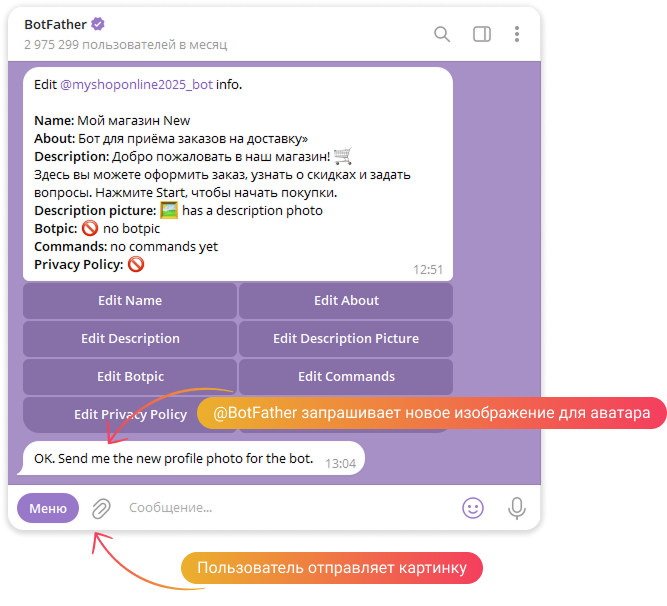
Прикрепите изображение в формате JPG или PNG прямо в чат.
После успешной загрузки появится сообщение:
Success! Profile photo updated.
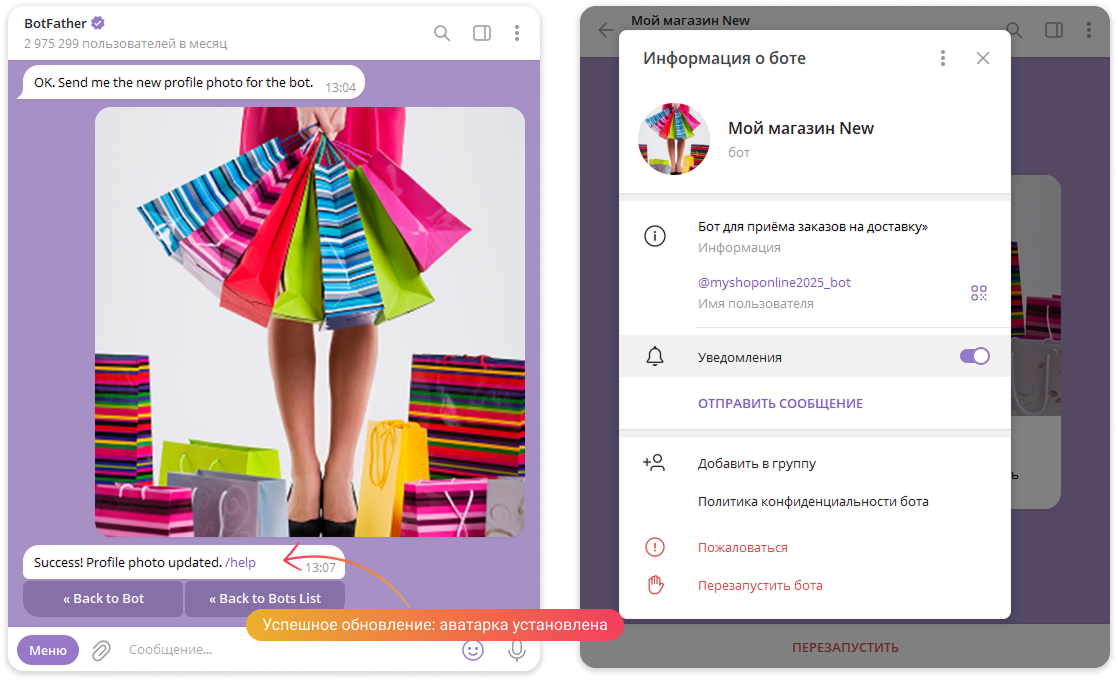
Рекомендации для изображения:
Формат: PNG или JPG
Рекомендуемый размер: 512×512 px
Фон: однотонный или прозрачный
Текст: отсутствует по краям, так как аватар обрезается в круг
Размер файла: до 5 МБ
Edit Commands — список команд бота
Команды — это быстрые действия, которые пользователь видит при вводе «/» или нажатии кнопки «Меню». Они помогают ориентироваться в боте и понимать, какие функции доступны
Где отображаются команды:
в нижней части интерфейса Telegram
в выпадающем списке команд
при вводе символа «/»
Настройка через @BotFather
Edit Bot → Edit Commands → отправьте список команд, каждая с новой строки:
start — Начать работу
help — Помощь
order — Оформить заказ
discount — Узнать о скидках
После успешной отправки команды обновляются сразу.
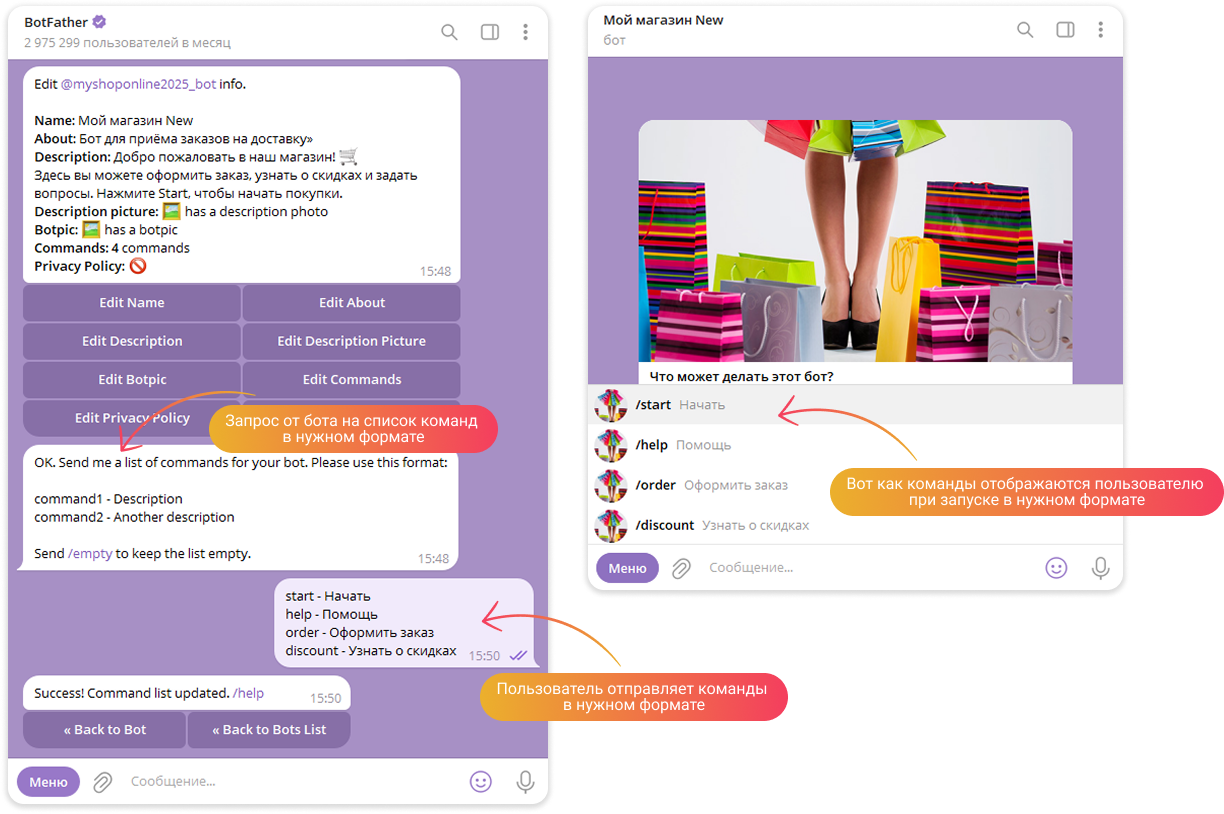
Можно добавить до 100 команд, поддерживаются разные языки.
Edit Privacy Policy — политика конфиденциальности
Если бот собирает персональные данные (имя, телефон, email и т.д.), рекомендуется указать ссылку на политику конфиденциальности.
Ссылка отображается в профиле бота и повышает доверие пользователей.
Как добавить, через BotFather:
Edit Bot → Edit Privacy Policy → отправьте публичную ссылку → получите подтверждение: Success! Privacy policy updated
Как удалить
Отправьте команду /empty.
Если собственная политика конфиденциальности не указана, Telegram автоматически использует стандартную. При этом пользователь будет видеть не ваш документ, а общую политику Telegram, что может вызывать вопросы, особенно при сборе данных для сайта или CRM.
В качестве политики можно использовать:
страницу сайта,
Google Docs или Notion,
PDF-файл в облаке.
Как только разберетесь с @BotFather, примените шаблоны Botman — они помогут оперативно собрать чат‑бот.
Рекомендуем!
Популярные новости
20 марта 2026, 14:37
19 марта 2026, 15:37
18 марта 2026, 14:27
18 марта 2026, 09:12
17 марта 2026, 18:36