
Настройка команд для чат-ботов в Telegram: полное руководство
Изучите основы изменения и настройки команд для Telegram-ботов, чтобы улучшить взаимодействие с пользователями. Пошаговые инструкции и наглядные примеры

Команды — основной метод администрирования и взаимодействия с Telegram-ботами. Каждая команда начинается со значка «/» и содержит буквы английского алфавита, цифры либо символ подчеркивания (_). Через команды удобно активировать функции, запрашивать нужную информацию или управлять действиями бота. Далее расскажем, как правильно создавать и настраивать такие команды для вашего Telegram-бота.
Принцип работы команд в Telegram-ботах
Любой чат-бот в Telegram работает по следующей схеме:
Человек открывает окно беседы с ботом.
Начинает общение с ботом через кнопку «Начать» или команду /start.
Отправляет запрос, который поступает на сервер.
Сервер получает запрос и формирует ответ.
Ответ отправляется обратно пользователю через интерфейс Telegram.
Пользователь видит полученный ответ и решает, продолжить беседу или завершить разговор.
Основные способы общения с ботом
Есть несколько вариантов, как взаимодействовать с ботом:
Обработка текстовых сообщений. Бот отвечает только на заранее заданные ключевые слова или фразы, указанные пользователем.
Работа с кнопками и меню. Бот оснащен удобной системой навигации с предварительно установленными пунктами меню и кнопками.
«Умные» боты. Обрабатывают запросы от пользователя в свободной форме и отвечают разными вариантами.
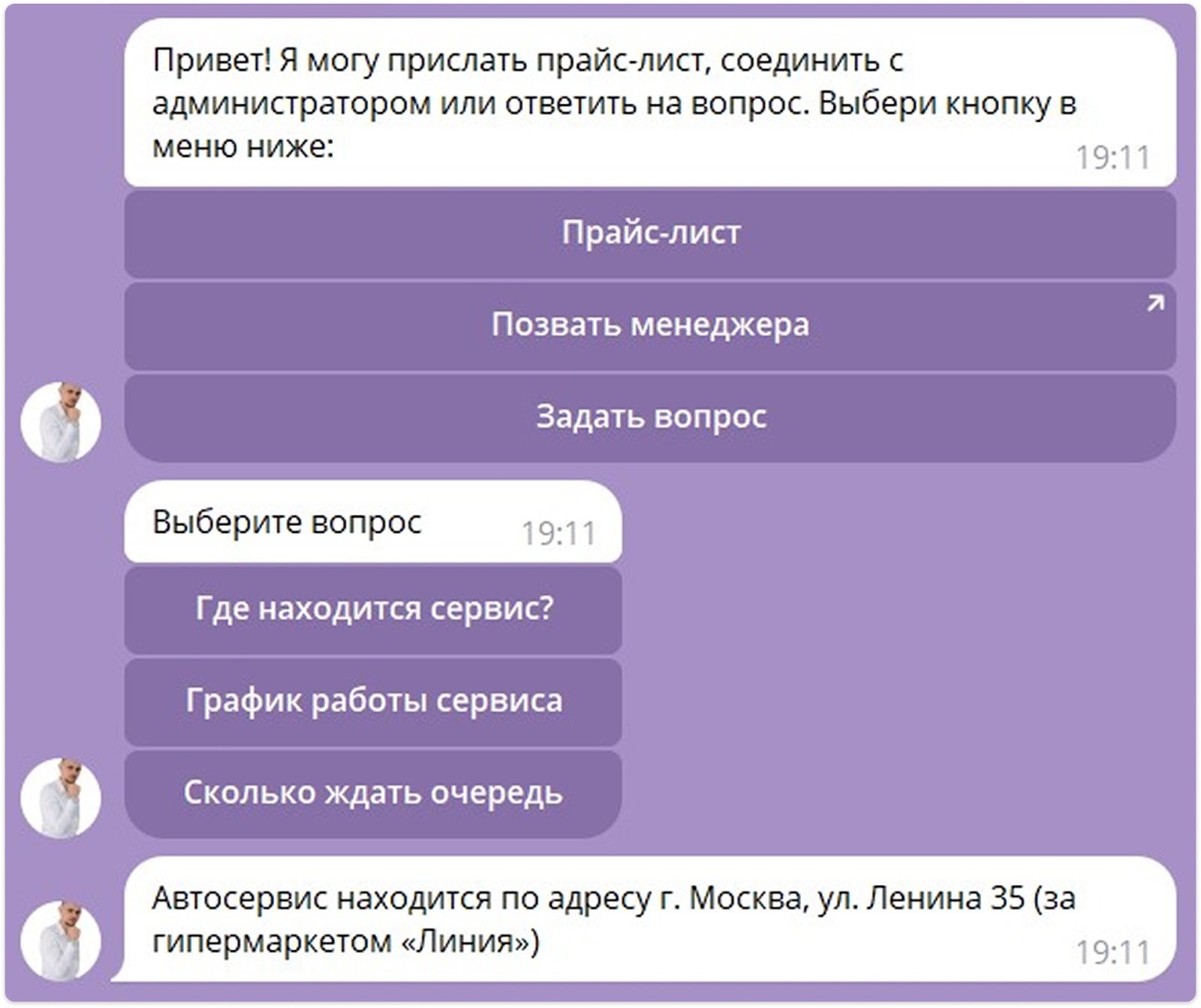
Вот пример простого бота на базе конструктора Botman. В боте есть несколько команд, каждая из которых вызывает конкретное действие. Чтобы ознакомиться с перечнем доступных команд, достаточно начать диалог с ботом — он покажет список существующих функций.
Правила формирования команд
Каждая команда должна соответствовать следующим правилам:
Максимальная длина команды составляет 32 символа.
Используйте только символы латинского алфавита, цифры и знак подчеркивания _.
Проверяйте правильность введения команды: проверьте, что используете английские буквы и соблюдаете регистр.
Если бот не присылает ответ, попробуйте перезагрузить чат и повторите попытку позже — возможно, произошёл временный технический сбой. Либо обратитесь в техническую поддержку разработчиков бота.
Далее подробно рассмотрим шаги по настройке команд для Telegram-бота, изменению имени, описания, аватарки и прочих настроек с использованием встроенного помощника @BotFather.
Настройка команд в Телеграм-боте через @BotFather
@BotFather — это специальная утилита от Телеграм, которая нужна для управления созданными вами ботов. С его помощью вы сможете:
установить команды для бота;
поменять описание, название и картинку профиля;
сгенерировать токен доступа для программирования и подключения к API;
делегировать управление ботом другому человеку;
отредактировать технические параметры;
подключить платежные сервисы;
удалить созданный бот.
Рассмотрим подробнее процедуру настройки команд.
Шаг 1. Вход в панель управления
Чтобы внести изменения в существующего Telegram-бота, выполните следующие действия:
Войдите в приложение Телеграм и найдите поисковую строку вверху экрана.
Введит «BotFather» и зайдите в официальный канал.
В нижнем левом углу в меню выберите команду «/mybots».
Найдите нужный бот из списка — появится страница управления.
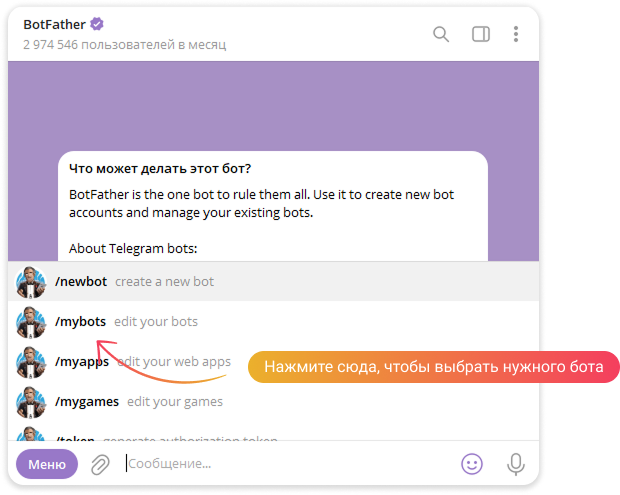
Если кнопки меню нет, просто вручную наберите команду «/mybots».
Шаг 2. Редактирование настроек бота
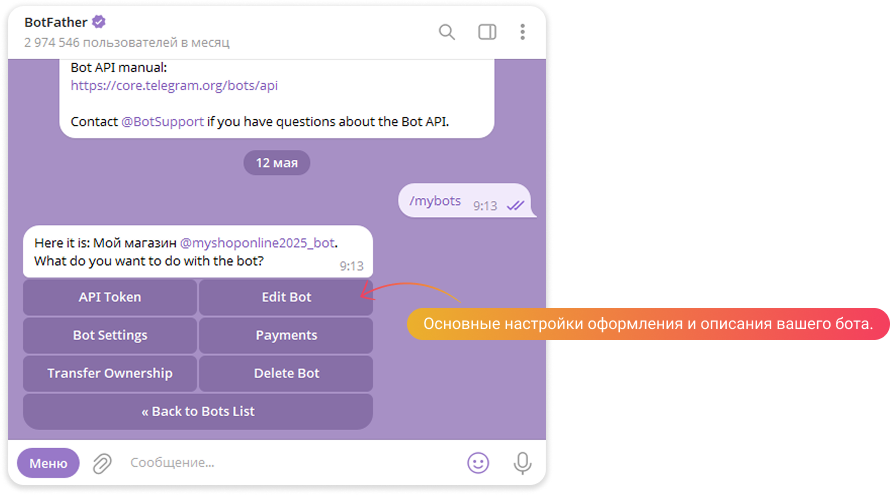
После того, как вы выберете нужный бот, @BotFather откроет страницу с набором опций. Здесь вы увидите несколько пунктов меню, где можно настроить внешний вид и функционал бота.
Начните с раздела «Edit Bot», где собраны главные элементы интерфейса: описание, имя, команды и фотографии профиля.
Нажмите на «Edit Bot», чтобы приступить к редактированию основных характеристик бота.
Шаг 3. Редактирование команд и прочих параметров
В меню «Edit Bot» вы увидите основные настройки, которые определяют внешний облик и функциональные особенности вашего бота. Ниже — список доступных команд и как ими пользоваться.
Меню Edit Bot и его компоненты
Через раздел Edit Bot можно регулировать такие параметры:
Commands — настройка набора команд, доступных пользователям;
Name — изменение названия бота, отображаемого в окне чата;
Description — формирование короткого описания бота, которое видно до начала разговора;
Description Picture — установка иллюстрации, сопровождающей описание;
Botpic — замена основного логотипа или картинки профиля;
About — написание небольшого дополнительного описания, которое видят пользователи в профиле бота;
Privacy Policy — добавление или обновление текста политики приватности, если бот собирает персональные данные.
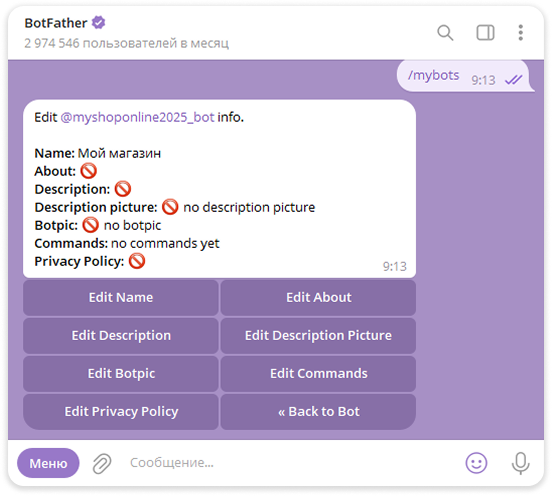
Теперь остановимся на каждом пункте подробнее.
Установка команд для Telegram-бота
Команды представляют собой подсказки, которые появляются при старте бота, написании символа «/» или открытии меню в приложении. Эти подсказки помогают пользователям ориентироваться, какие функции поддерживает бот.
Команды видны как на смартфоне, так и на компьютере — они располагаются внизу окна чата или всплывают после того, как вы вводите «/» или нажимаете «Меню».
Команды можно добавлять через @BotFather:
В разделе Edit Bot найдите строчку Edit Commands.
@BotFather попросит прислать список ваших команд.
Составьте список команд в таком виде:
start — Начало работы
help — Помощь
order — Сделать заказ
discount — Узнать о скидках
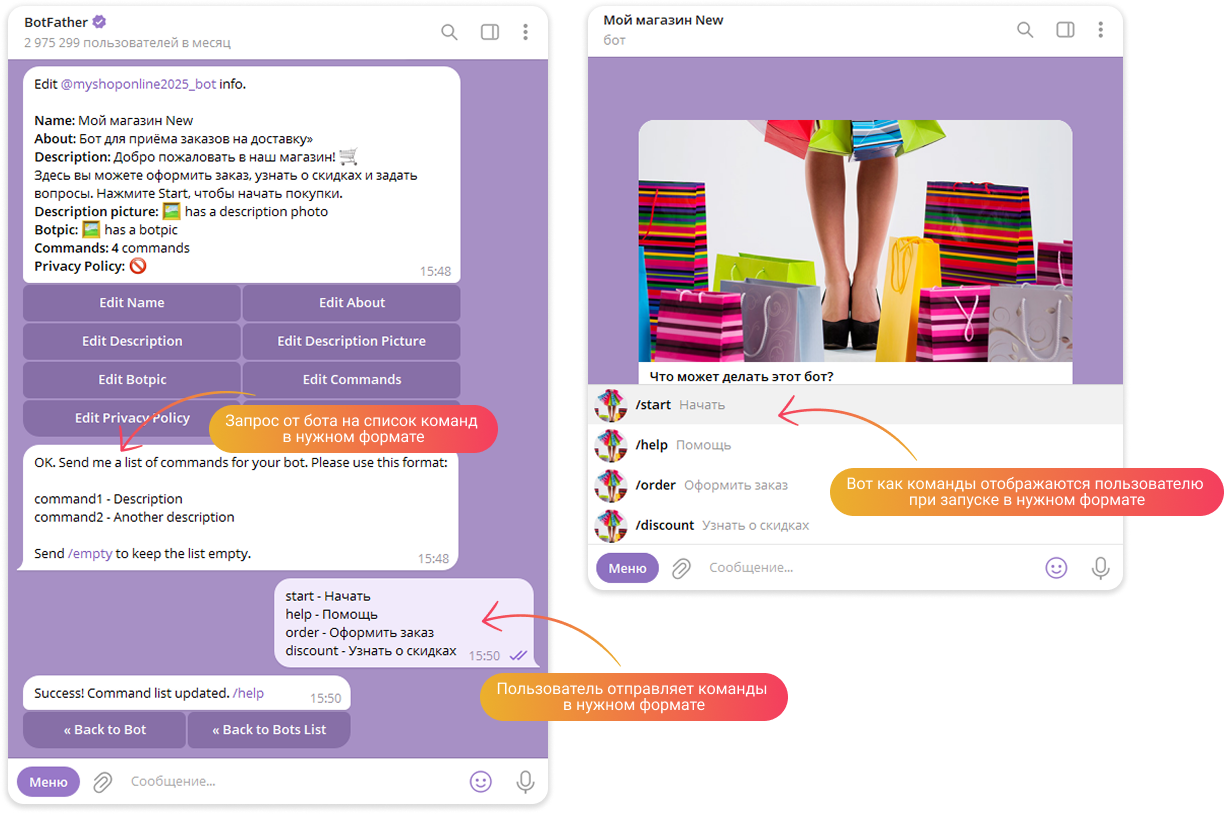
Обратите внимание: каждую команду вводите отдельно, добавьте короткое пояснение через тире (—). Максимально допустимое количество команд — 100 штук.
После правильного ввода бот подтвердит успешное сохранение командой: «Success! Commands updated.»
Имя бота
Имя бота — это заголовок, который отображается над окном чата при общении с ним. Имя можно менять неограниченно часто, и оно не связано с адресом аккаунта (@username). Примеры таких имен:
Доставка еды Тушино 24/7
Мой финансовый помощник
Стройматериалы с доставкой по Саратову
Изменять имя можно через @BotFather:
Выберите Edit Bot, а в открывшемся меню — Edit Name.
Следуя инструкциям, отправьте выбранное имя.
После обновления статуса бот сообщит: «Success! Name updated.» — имя изменится моментально.
Имя можно указывать на любом языке, главное условие — оно должно быть лаконичным и отражать суть работы бота.
Кроме того, имя можно изменить и через интерфейс BotMan:
На главной найдите своего бота.
Кликните на 3 точки справа и зайдите в управление ботом.
Напишите новое имя в строку «Название бота».
Сохраните изменения.
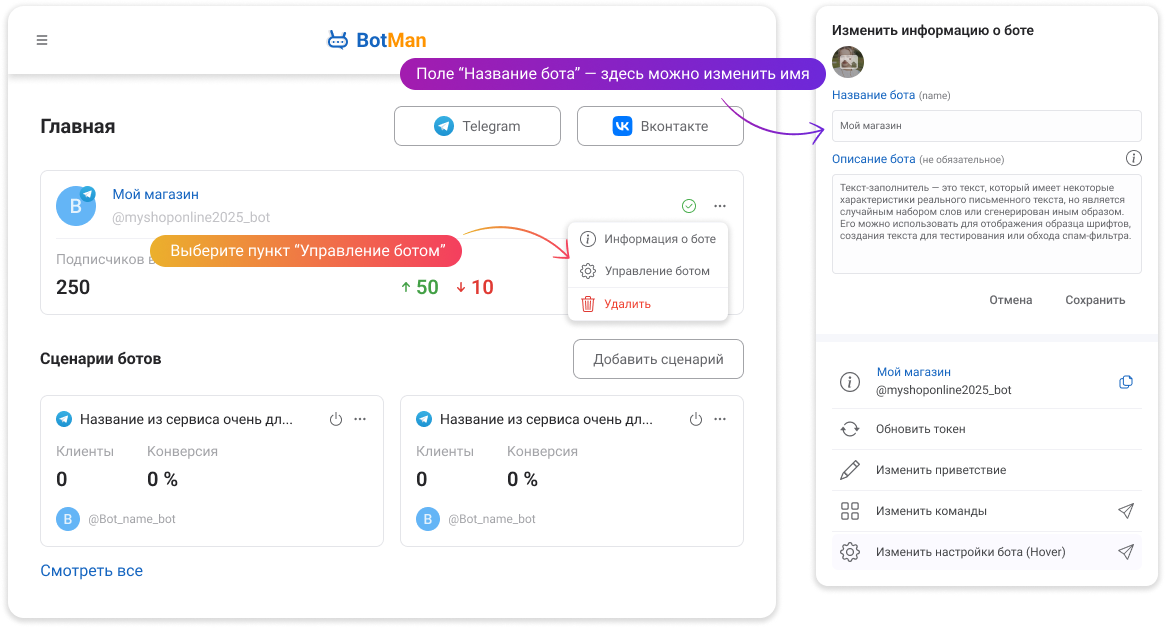
Независимо от выбранного метода, обновленное имя будет сразу показано всем пользователям Telegram.
Приветствие
Поле Description служит для первого знакомства пользователя с вашим ботом. Оно отображается сразу после открытия профиля бота, еще до старта общения, и располагается ниже имени. Цель этого поля — кратко информировать нового посетителя о назначении и функциях бота, дать базовую инструкцию для начала работы.
Примеры коротких и ясных приветствий:
«Добро пожаловать! Используйте /start, чтобы оформить заказ.»
«Здесь вы найдете бесплатные консультации по финансам. Жмите Start!»
«За пару минут подберем лучший фитнес-клуб рядом с вами. Попробуйте!»
Процесс изменения приветственного текста выглядит так:
В меню Edit Bot выберите Edit Description.
Бот попросит вас отправить новый текст, выдав сообщение: «OK. Send me the new description text».
Напишите и отправьте свой текст.
Сразу после завершения вы получите уведомление: «Success! Description updated».
Можно обновить приветствие и через BotMan:
Найдите вашего бота на главной и кликните на 3 точки возле его имени.
Зайдите в «Управление ботом».
Внизу страницы внесите изменения в «Приветствие».
Примените изменения, нажав «Сохранить».
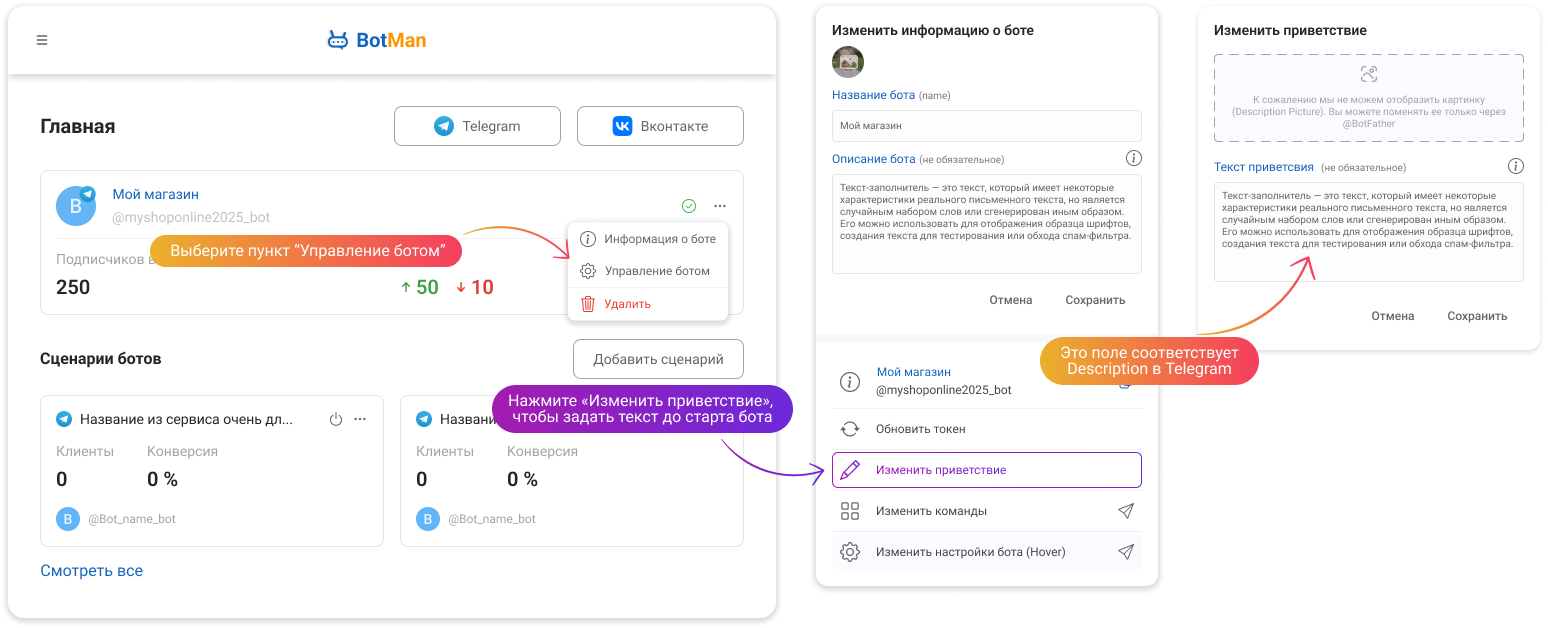
Все модификации вступают в силу мгновенно.
Картинка для приветствия
«Description Picture» — это изображение, которое выводится вместе с текстом приветствия до того, как пользователь начал общение с ботом. Эта картинка призвана визуально дополнить первый экран и лучше передать основную идею вашего бота.
Главное правило: картинка отображается лишь однажды — при самом первом входе пользователя в чат с ботом. Как только начнется активное общение, изображение исчезнет навсегда и больше не вернется даже после удаления чата.
Процедура добавления изображения через @BotFather проста:
В Edit Bot выберите «Edit Description Picture».
Получите от @BotFather запрос: «Please upload a description photo for the bot...».
Пришлите готовое изображение прямо в чат.
Вскоре придет ответ: «Success! Description picture updated».
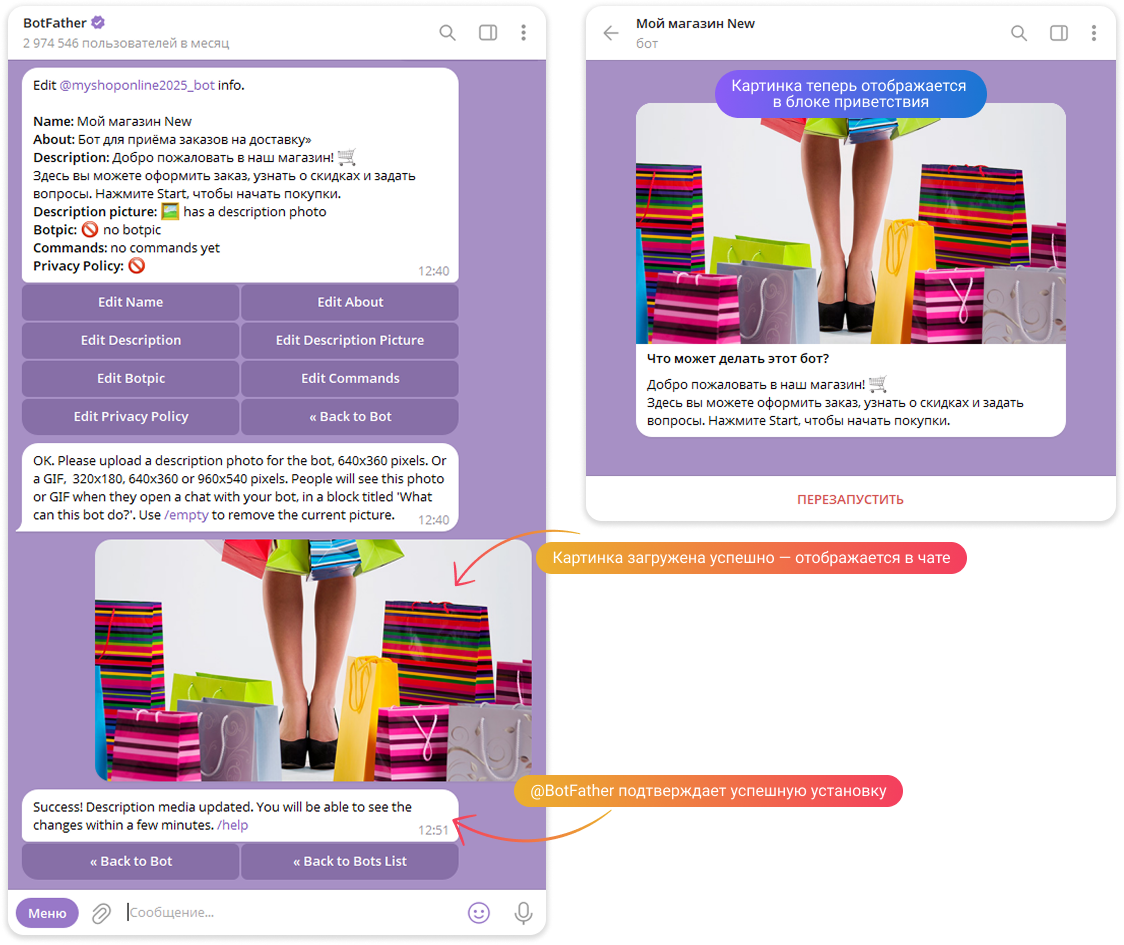
Требования к изображениям:
Форматы файлов: PNG, JPG, GIF.
Рекомендуемые размеры: 640 × 360 пикселей.
Ограничение веса: примерно 5 МБ.
Если возникают проблемы с загрузкой картинки, проверьте, соответствуют ли размеры указанным параметрам, нет ли искаженных пропорций или плохого сжатия и присутствуют ли метаданные размера.
Если ничего не помогло, попробуйте сохранить файл заново в графическом редакторе, например Photoshop. Выберите при этом правильные размеры и экспортируйте картинку в формате PNG.
Удалить существующую картинку можно простым сообщением «/empty» в диалоге с @BotFather.
Установка аватарки
Аватарка — это маленькое изображение, которое сопровождает имя вашего бота в окнах чатов Telegram. Правильно подобранная аватарка помогает пользователю легче запомнить и отличить вашего бота среди множества других.
Без установленного изображения бот будет представлен стандартным серым кружком с буквами.
Алгоритм смены аватарки через @BotFather:
В Edit Bot выберите «Edit Botpic».
Получите запрос от @BotFather: «Send me the new profile photo for your bot».
Пришлите изображение в формате JPEG или PNG прямо в чат.
Бот ответит: «Success! Profile photo updated».
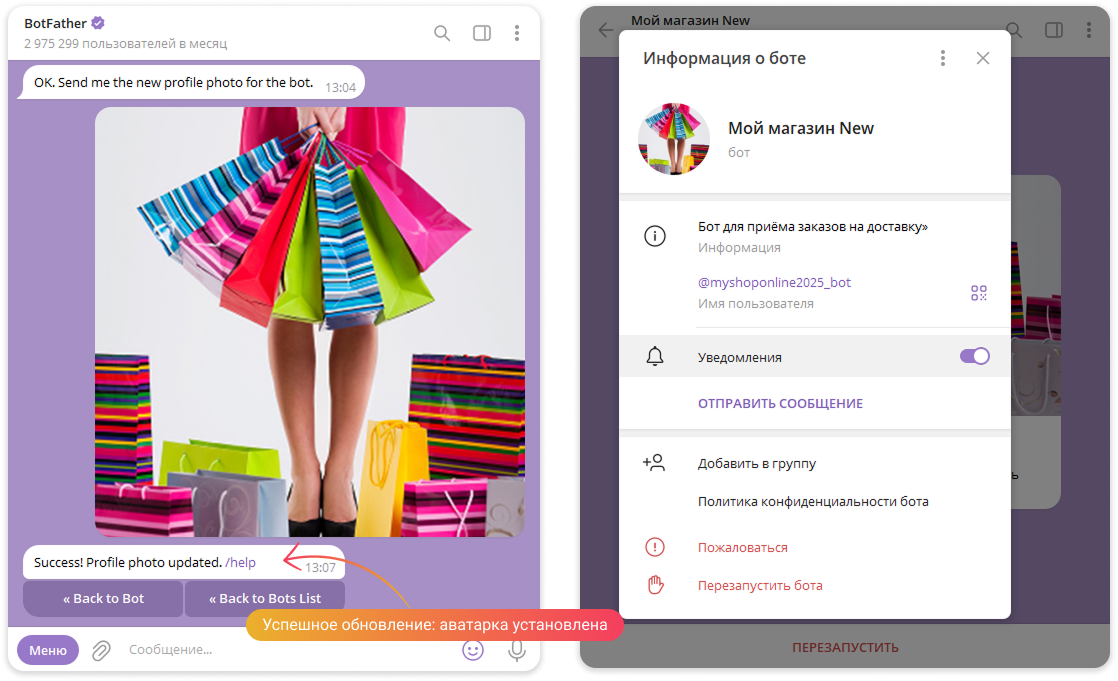
Советы по выбору аватарки:
Оптимальный размер: 512 × 512 пикселей.
Цвет фона: предпочтительно однородный или прозрачный.
Вес файла: до 5 МБ.
Обратите внимание на расположение элементов дизайна: углы аватарки округляются, поэтому размещать надписи или мелкие детали близко к краю нежелательно — они могут оказаться скрытыми.
Новая аватарка начнет отображаться мгновенно у всех пользователей Telegram.
Настраиваем описание
Поле About — это небольшая дополнительная надпись, расположенная чуть ниже общего описания бота в профиле. Её читают пользователи, решившие заглянуть в профиль перед началом общения или по рекомендации друзей.
Идеально подходит для короткого объяснения функциональности бота. Несколько примеров хорошего содержания:
«Помогу подобрать идеальный подарок близким людям.»
«Бот для быстрого заказа цветов с доставкой на дом.»
«Рассылаю свежие вакансии в IT каждые сутки.»
Порядок действий при изменении текста через @BotFather:
В Edit Bot выберете Edit About.
Получите приглашение от бота: «OK. Send me the new 'About' text».
Отправьте обновленную версию текста.
Появится подтверждение: «Success! About text updated».
Редактировать описание можно и в BotMan:
Наведите мышью на имя бота и нажмите на 3 точки.
Открывшееся меню приведет вас к пункту «Управление ботом».
Внесите изменения в «Описание бота».
Завершите редактирование кнопкой «Сохранить».
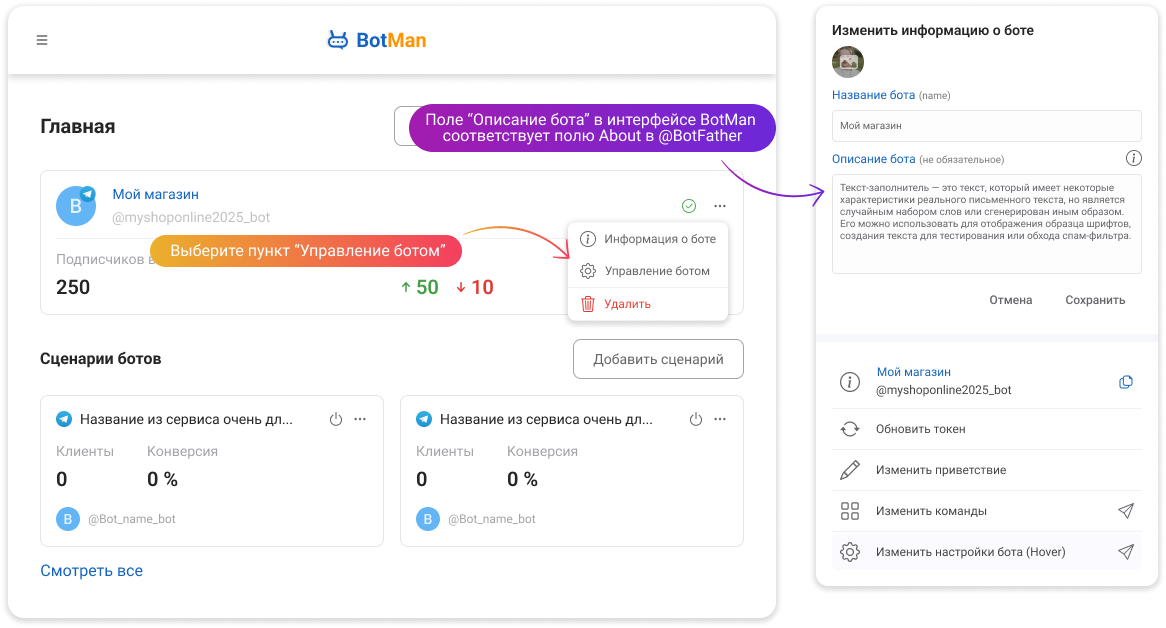
Независимо от способа внесения изменений, все исправления станут видимыми сразу после сохранения.
Политика конфиденциальности и правила прикрепления ссылок
Если ваш бот запрашивает контактные данные пользователей — телефон, почту, местоположение — разместите ссылку на политику конфиденциальности. Такая ссылка будет расположена в профиле бота и доступна пользователям перед началом общения. Это гарантирует пользователям прозрачность бота и защитит их от сомнений касательно сбора личной информации.
Как прикрепить ссылку на политику через @BotFather:
В Edit Bot выберите «Edit Privacy Policy».
Получите запрос от @BotFather: «Send me a public URL…».
Скопируйте и вставьте публичную ссылку на ваш сайт или документ с политикой конфиденциальности.
Получите уведомление от бота: «Success! Privacy policy updated».
Если захотите удалить ссылку, отправьте команду /empty, и политика будет очищена.
Почему важна собственная политика конфиденциальности
Если вы не прикрепите свою политику, Telegram автоматически подставит общую политику сайта, что может вызвать недопонимание у пользователей. Наличие индивидуальной политики подтверждает серьезность вашего отношения к данным и повышает доверие пользователей.
Форма размещения политики конфиденциальности может быть разной:
разместите документ на собственном сайте с защищенным протоколом HTTPS;
воспользуйтесь Google Docs или Notion, создав открытый документ;
загрузите PDF-файл на облачные хранилища вроде Google Drive или Dropbox.
Правильная настройка команд: итоги
Команды — специальные запросы, которые начинаются со слэша (/) и помогают пользователю быстро вызывать необходимые функции бота.
Такие команды появляются в меню Telegram, чтобы пользователям было удобно взаимодействовать с ботом.
Правильно настроенные команды повышают удобство пользования ботом и делают его интуитивно понятным для пользователей.
Обязательно установите основные команды перед запуском бота, чтобы пользователи могли разобраться в его функциях.
Используйте конструктор Botman для быстрой настройки команд, чтобы бот стал надежным помощником для ваших клиентов.
Рекомендуем!
Популярные новости
27 марта 2026, 11:02
26 марта 2026, 15:37
25 марта 2026, 10:00
24 марта 2026, 15:50
24 марта 2026, 10:00
Ближайшие события
2
Апреля